こんにちは、ばぶです。
Pebble Mouse 2(M350S)、見た目がつるんとした小石で、電池がどこから入るのかぱっと見では分かりませんよね。ネジ穴も無いし、フタらしいフタも無い。
結論から言うと、上のパネルの縁に指をかけて引き上げれば外れます。磁石で留まっているだけなので、工具はいりません。
この記事では、レビューのときに撮った写真を使って、電池交換の手順と、電池残量の見かた、それから「説明書ってどこにあったっけ」の答えまでまとめておきます。
- Pebble Mouse 2 M350Sの上のパネルの外しかた
- 電池交換の手順(単三1本)と、交換したあとの接続
- 電池残量を確認する場所と、交換のタイミング
- 取扱説明書のありか
- 旧型のPEBBLE M350との違い(電池まわりだけ)
レビュー本体は別記事にあるので、使い心地やメリット・デメリットはそちらをどうぞ。
Pebble Mouse 2 M350Sの上のパネルは磁石で留まっているだけ
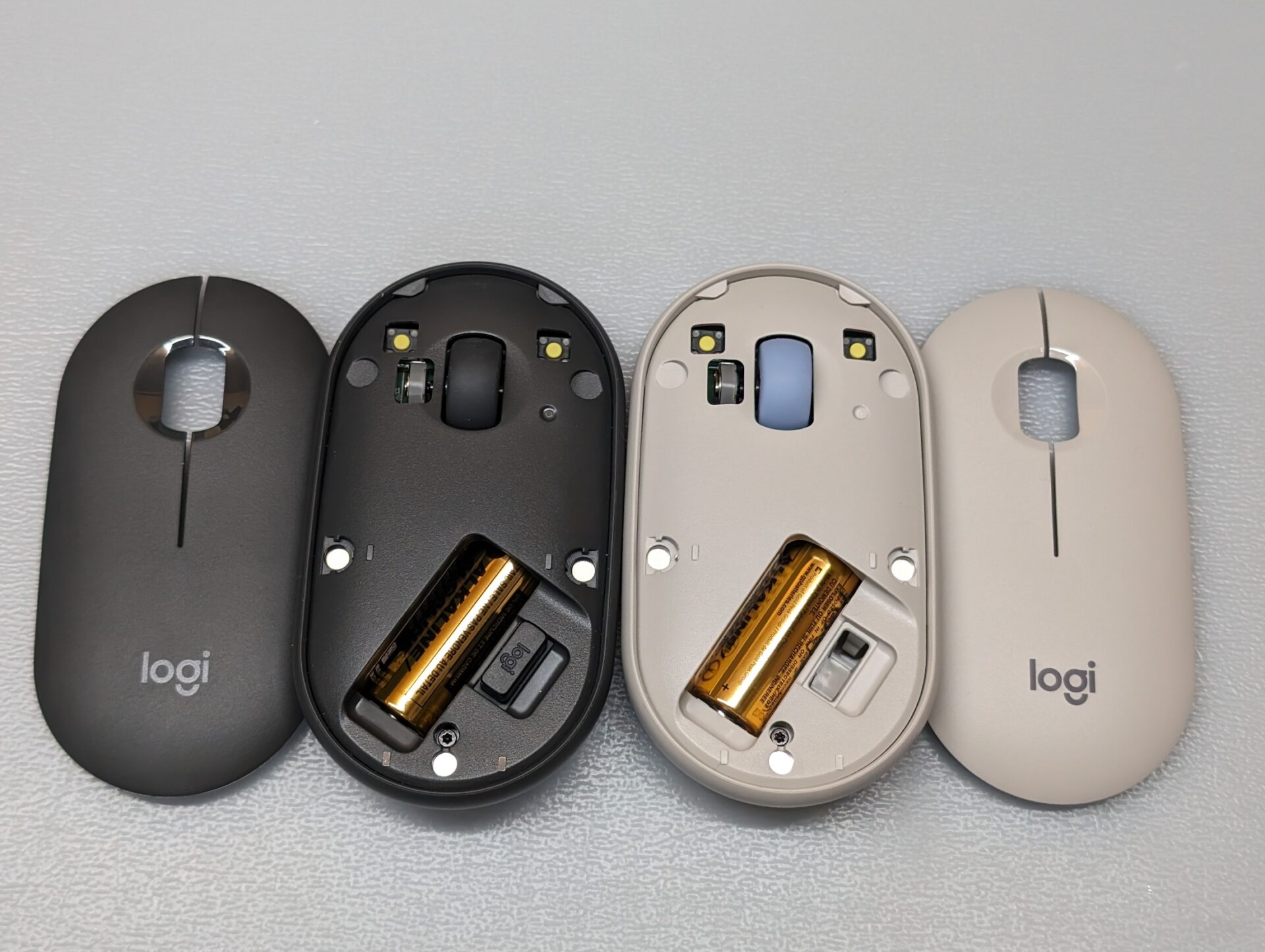
Pebble Mouse 2 M350Sの電池は、マウスの上面全体を覆っているパネルの下に入っています。このパネル、ネジで留まっているわけでも、ツメで引っかかっているわけでもありません。磁石でくっついているだけです。
上の写真は、左が旧型のPEBBLE M350、右がPebble Mouse 2 M350Sで、どちらもパネルを外して横に置いた状態。どちらも同じ構造で、単三電池が1本、斜めに寝ています。電池の隣にある四角い部屋はレシーバーの収納スペースで、旧型には「logi」のUSBレシーバーが入っていますが、M350Sは空っぽ。M350SにはLogiBoltレシーバーが付いてこないからです(この話はレビューで散々書きました)。
パネルを外すのに力はいりません。マウスを軽く持って、縁に指をかけて引き上げると、パカッと開きます。本当にそれだけです。
磁石は本体側に3か所。パネル裏のネジは触らなくていい
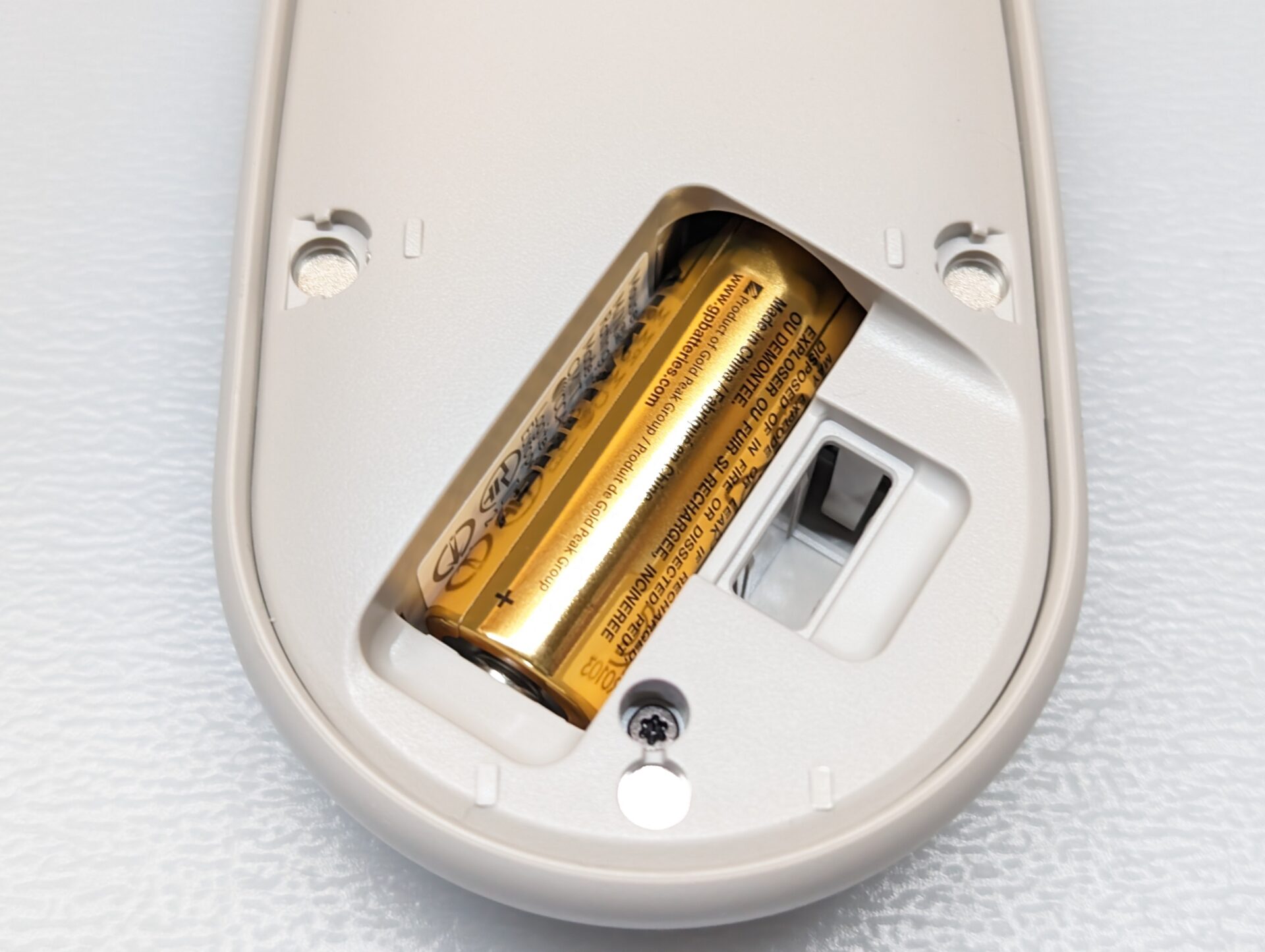
本体側を見ると、前の左右に2つ、後ろの真ん中に1つ、銀色の丸いパーツがあります。これが磁石です。パネルを載せるだけで、この3点で磁力がかかってくっつきます。
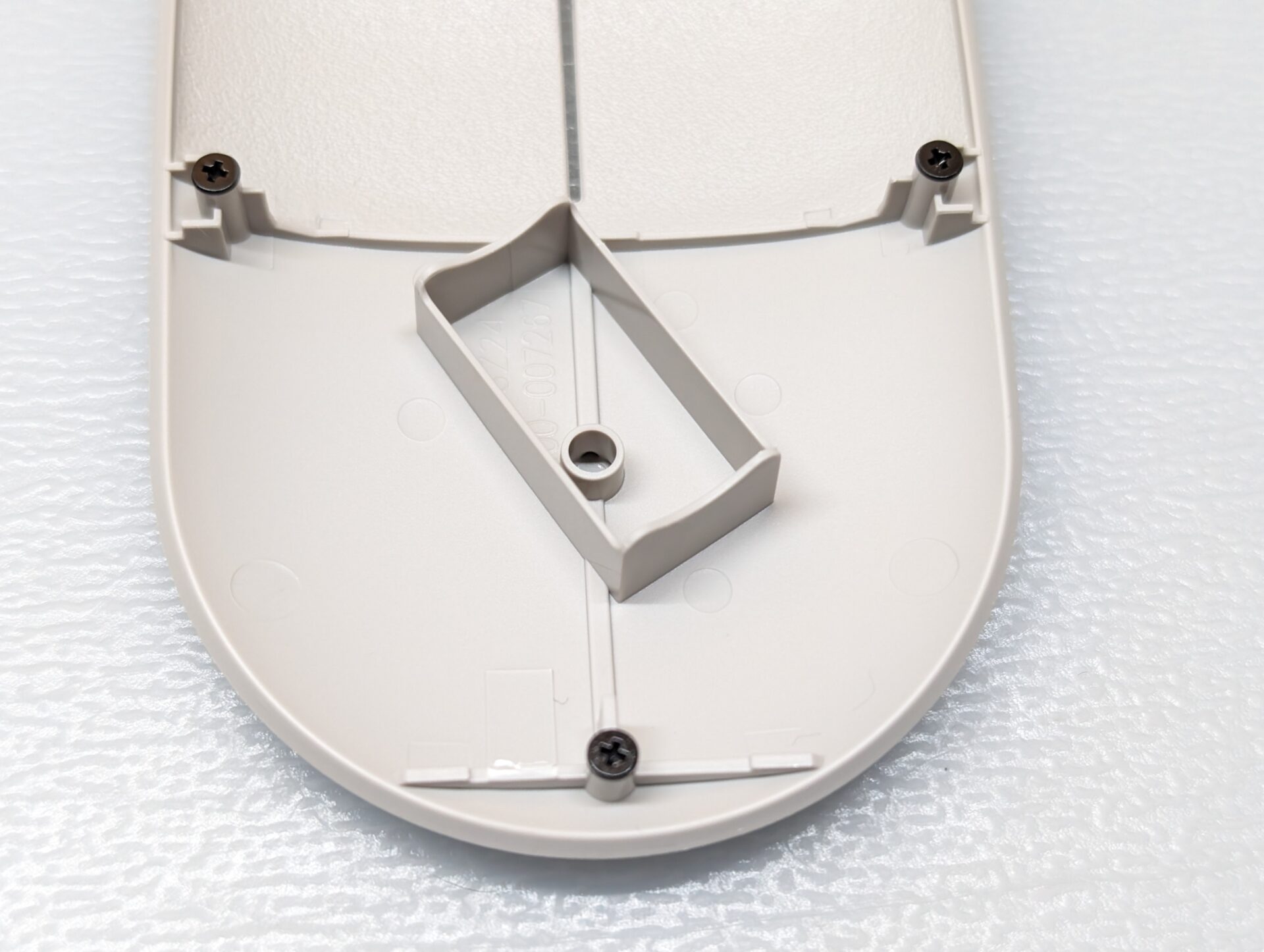
こちらはパネルの裏側。黒いネジが3本見えますが、これはパネル側の部品を留めているネジで、電池交換で回す必要はありません。ネジもツメも、電池交換では一切触りません。
「ネジがあるならドライバーかな」と思って工具を出さないように。磁石のパネルを持ち上げれば、それで電池に手が届きます。ツメが無いということは、開け閉めを繰り返してもツメが折れる心配が無いということでもあります。
使う電池は単三形が1本。公称の寿命は24か月
Pebble Mouse 2 M350Sに入っているのは、単三形のアルカリ電池が1本です。買ったときから本体に装着された状態で入っています。
公称の電池寿命は約24か月。旧型のM350が18か月だったので、少し伸びました。つまり、交換の機会は2年に1回くらい。だからこそ、いざ交換となったときに「どうやって開けるんだっけ」となりがちです。2年ぶりに開ける未来の自分のためにも、この記事を残しておきます。
交換用の電池は、コンビニでも100均でも売っている普通の単三形でOKです。特別な電池はいりません。
 おたばぶ
おたばぶ磁石で留めてるだけなので、旧型のM350とパネルを入れ替えることもできちゃいます。この話は後半で。
Pebble Mouse 2 M350Sの電池交換の手順
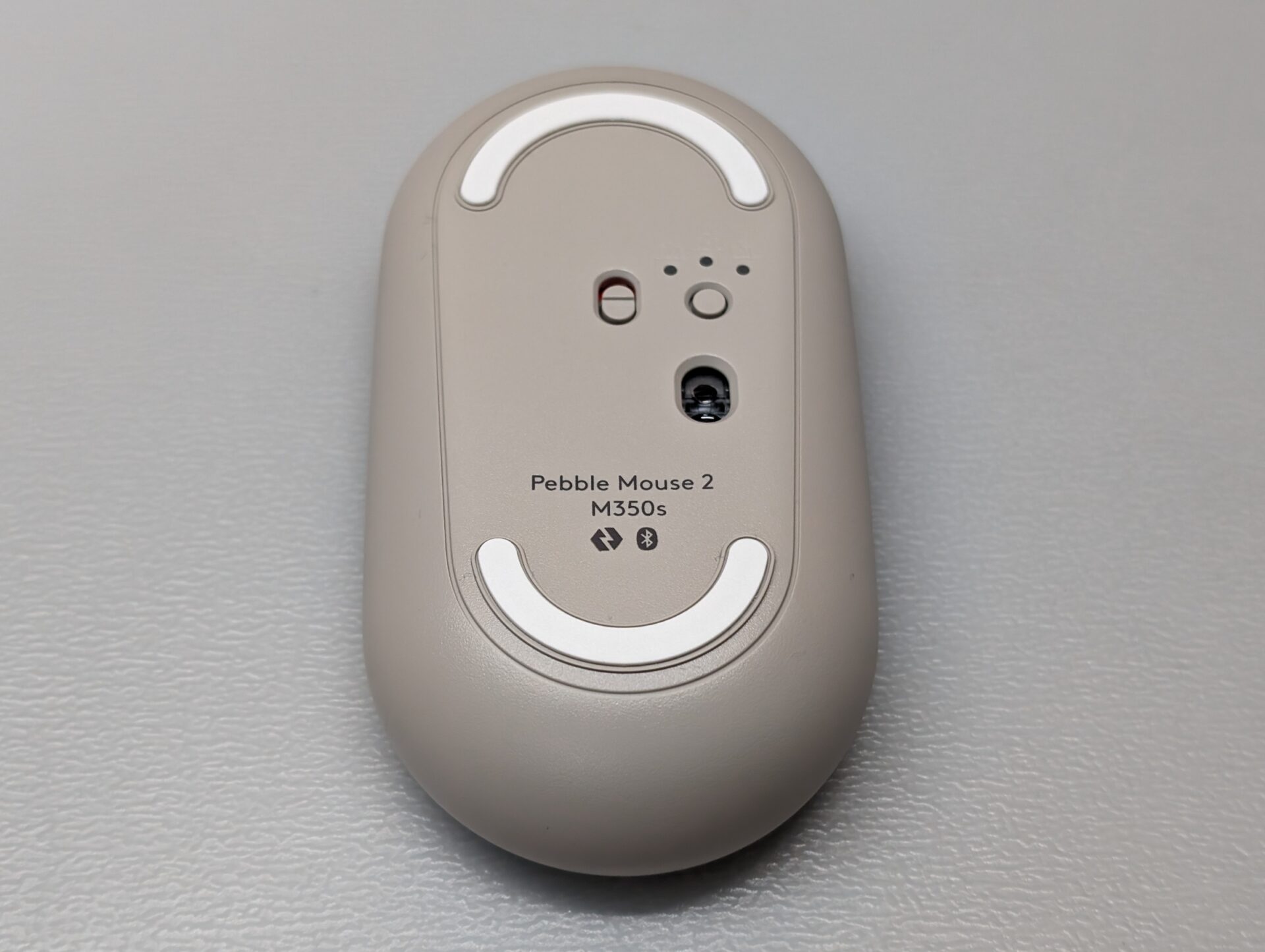
やることは、パネルを外す、電池を入れ替える、パネルを戻す。これだけです。底面の電源スイッチは、切らなくても大丈夫でした。上の写真がM350Sの底面で、左の赤いのが電源スイッチ、右の丸いボタンがEasy-Switch、その上に並んだ点3つが接続先のランプです。
手順: パネルを外して、電池を指でつまんで入れ替える
1. パネルの縁に指をかけて引き上げるマウスを軽く持って、上のパネルの縁に指をかけ、そのまま引き上げます。パカッと外れます。力はいりません。
2. 電池を指でつまんで取り出す電池はスペースに寝ているだけなので、指でつまめば簡単に外せます。爪でこじったり、何かで押し出したりする必要はありません。
3. 新しい単三を、本体の刻印に合わせて入れる電池スペースの本体側に+と−の刻印が入っています。それに合わせて新しい電池を入れてください。
4. パネルを戻すパネルを本体に載せれば、磁石でくっつきます。これで終わりです。
ちなみに旧型のM350では、買ったばかりのマウスの電池に絶縁シートが挟まっていて、「電池が入っているのに動かない」の原因がそれでした。シートに矢印が付いているので、そっと引き抜けば通電します。これは初回だけの話で、電池交換のときには関係ありません。
交換したあと、Bluetoothはそのままつながる
電池を入れ替えたあと、Bluetoothの設定はやり直さなくて大丈夫です。私が交換したときは、パネルを戻したらそのままつながりました。再ペアリングは不要でした。
どのパソコンにつながっているかを確認したいときは、底面のEasy-Switchボタンを押してみてください。ボタンの上に並んだ点3つのランプが光って、いま何番目の接続先につながっているかが分かります。
電池を替えるたびにペアリングし直す手間が無いので、電池交換は本当に「開けて、替えて、閉める」だけで終わります。ペアリングのやり直しが一番面倒なので、ここが手間いらずなのは助かります。
電池残量の見かたと、交換のタイミング
「まだ電池はもつのか、そろそろなのか」は、マウス本体を見ても分かりません。底面のランプはEasy-Switchの接続先を示すもの。残量はパソコン側で確認します。
残量はWindowsのBluetooth機器の一覧で見る
Windowsの設定でBluetooth機器の一覧を開くと、ペアリング済みのマウスが表示されていて、そこで電池残量を確認できます。私はここで見ています。旧型のM350のときも同じ場所で見ていました。
わざわざ専用アプリを開かなくても、Windowsの標準の画面で足りるのは楽です。マウスの調子が気になったとき、まずここをのぞく癖をつけておくと、ある日突然の電池切れを避けられます。
交換のサインは「動作が不安定」。故障を疑う前に電池を疑う
電池が古くなっていると、マウスの動作が不安定になります。これは旧型のM350のレビューで「繋がらないときの対処法」として書いたことですが、Pebble Mouse 2でも同じです。
| 症状 | まず試すこと |
|---|---|
| つながらない・途切れる | 新しい電池に交換する(工具なし) |
| 電池を替えても直らない | 電源を入れ直す。それでもダメならペアリングし直す(旧型M350のレビュー「繋がらないときの対処法」と同じ順番) |
| それでも直らない | 寿命や故障を疑う |
公称24か月とはいえ、電池の減りは使いかたで前後します。「2年経ってないからまだ大丈夫」ではなく、調子が悪くなったらまず電池を疑ってください。電池を替えても直らないときは、マウス自体の寿命かもしれません。
取扱説明書はどこにある? 箱の内側に印刷されている
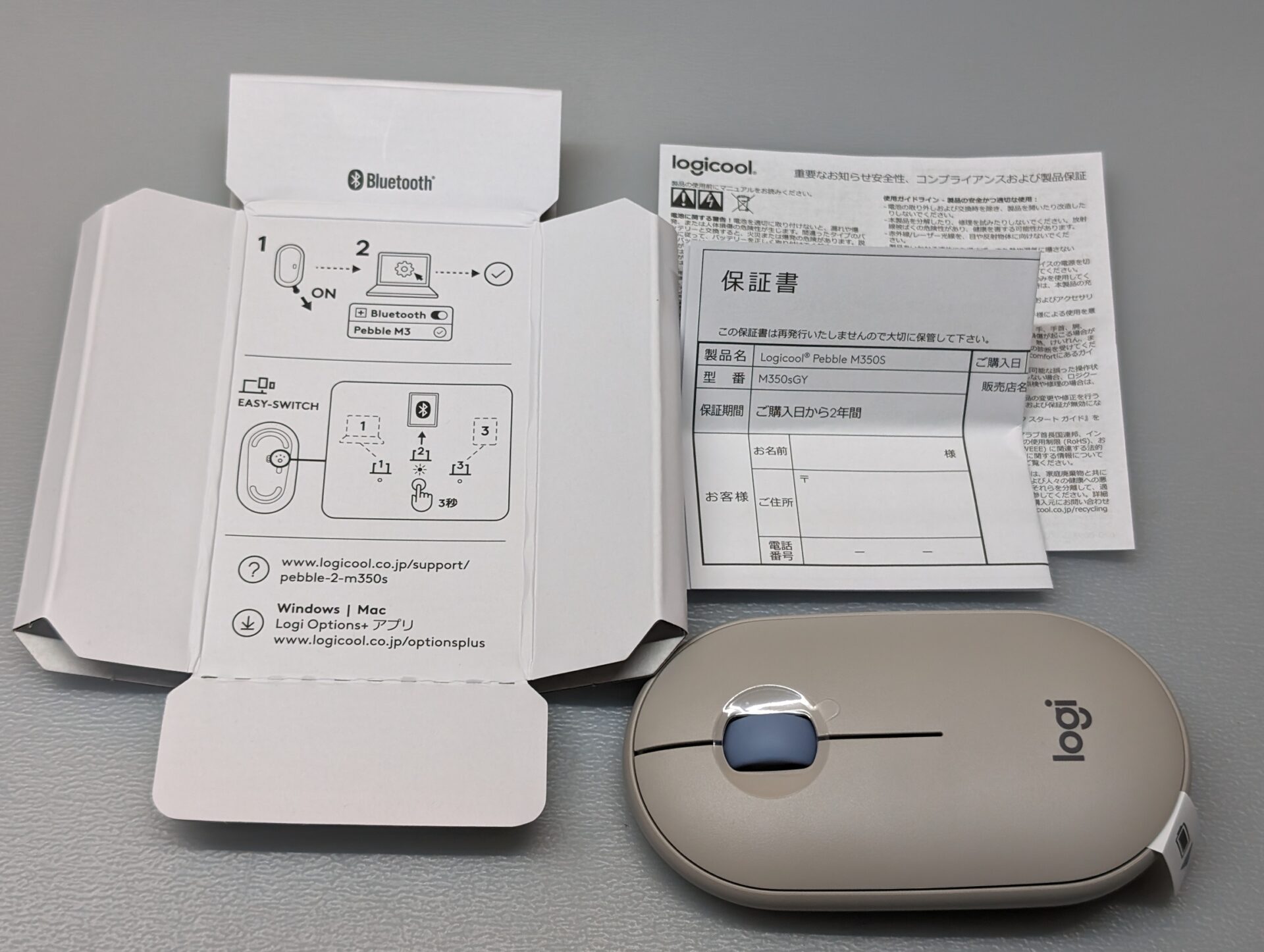
「説明書を見たいのに、箱の中に紙が入っていない」という人へ。Pebble Mouse 2 M350Sの説明書は、箱の内側に印刷されています。別冊の説明書は入っていません。
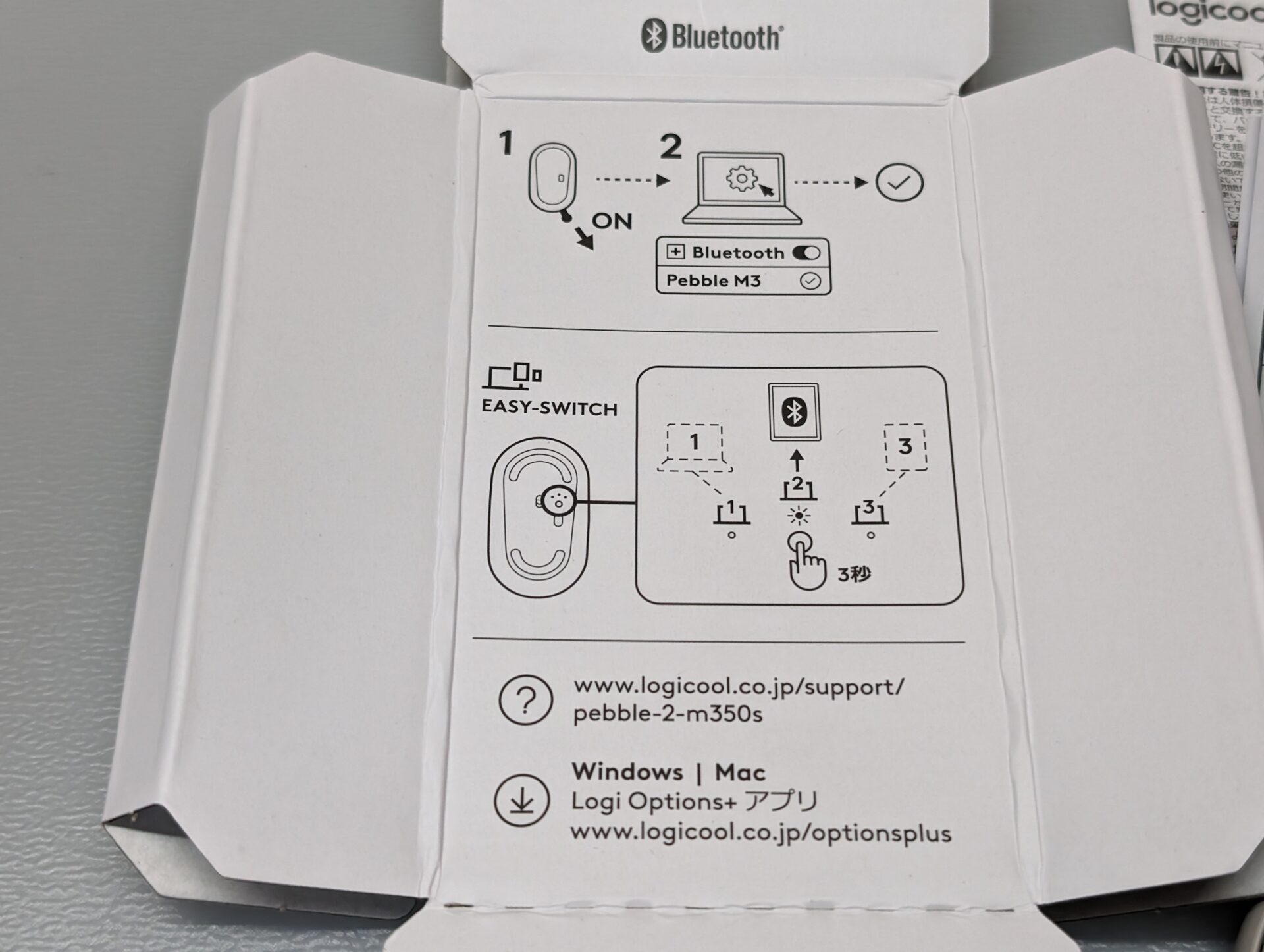
Logicoolはこのスタイルが多くて、箱の内側にシンプルな図解でセットアップ手順が書いてあります。Pebble Mouse 2のものは、いつもの図解よりは少し丁寧に書かれている印象でした。
同梱物は、電池(装着済み)、保証書と保証規定、重要情報文書、そしてこの箱の図解だけです。
なので、箱を捨てる前に写真を撮っておくことをおすすめします。とはいえ、この記事で必要なところ(パネルの外し方・電池の位置・電源スイッチ・Easy-Switch)はカバーしたつもりなので、箱をもう捨ててしまった人も困らないはずです。
旧型のPEBBLE M350との違い(電池まわりだけ)
電池交換の手順は、旧型のPEBBLE M350とPebble Mouse 2 M350Sでまったく同じです。上のパネルが磁石で外れる構造も、単三1本という点も変わっていません。写真のとおり、中身もほぼ同じ。
違うのは2つ。
- 旧型のM350は、パネルの下にUSBレシーバーが収納されている。 M350Sは同じ位置にスペースだけあって、LogiBoltレシーバーは別売り
- 電池寿命がM350の18か月から、M350Sの24か月に伸びた
レシーバーの件はレビューで散々書いたので繰り返しませんが、「電池交換のついでにレシーバーを取り出そう」と思って開けたら空だった、というのがM350Sです。付いていないのが仕様です。
ちなみに、2台のサイズが完全に同じなので、パネルを入れ替えて使うこともできます。磁石で留めているだけで、ツメも金具も無いからです。色違いのパネルを別売りしてくれたらいいのに、と今でも思っています。
まとめ: Pebble Mouse 2 M350Sの電池交換は工具なし・設定もそのまま
Pebble Mouse 2 M350Sの電池交換は、上のパネルの縁に指をかけて引き上げ、単三を1本つまんで入れ替えて、パネルを戻すだけ。電源は切らなくてよくて、交換したあともBluetoothはそのままつながります。
残量はマウスでは分からないので、WindowsのBluetooth機器の一覧で見る。動作が不安定になったら、故障より先に電池を疑う。
公称24か月なので、次に開けるのはだいぶ先です。そのときにまた「どこから開けるんだっけ」となったら、この記事に戻ってきてください。開けかたが分かってしまえば、本当に何でもない作業ですよ。


Pebble Mouse 2をこれから買う人、旧型と迷っている人は、こちらの記事もどうぞ。