
 おたばぶ
おたばぶこんにちは、おたよりです。
マウスの接続方式には、Bluetooth、無線2.4GHz(USBレシーバー)、有線があります。
ほかにもLogicoolの独自の接続方式であるUnifyingやLogiBoltもあり、「どれがいいのかわからない」と感じることもあるでしょう。
特にマウスの接続方式は間違って選ぶと、購入したのに接続できない状況になってしまいます。
そこで今回はマウスの接続方式を一覧で紹介!BluetoothやUSBレシーバー、Logicoolの独自のUnifyingやLogiBoltを含む情報や、2026年時点でのおすすめの接続方式を詳しく解説します。
「そもそもUSBレシーバーって何?」「うちのパソコン、Bluetooth使える?」という人は、先にこちらを読んでもらうと、この記事の表がすっと入ります。
- オフィスワーク20年以上、オンラインゲーム歴10年以上の女
- 手が小さめの人(17cm)
- 手に合わないマウスを使い続けた結果、腱鞘炎になった経験あり
- Logicool G600、M750、エレコムEX-Gの3台を愛用中
マウスの接続方式一覧
マウスの接続方式は、以下の5種類があり、それぞれメリットとデメリットが異なります。
一覧にすると「Logicoolだけ2つ多い」のがわかると思います。UnifyingとLogiBoltはどちらもLogicool専用のUSBレシーバー方式で、仕組みは無線2.4GHzの仲間。ただしLogicool製品同士でレシーバーを使い回せるのが違いです。そして2026年時点では、Unifyingは「過去の規格」になりました。表の下で説明します。
| 接続方式 | メリット | デメリット | おすすめ度 |
|---|---|---|---|
| Bluetooth | USB-Aの差込口がなくても使える/2台以上のパソコンで使いまわせる/スマホ、MacBook、Surfaceで使える | 接続設定がやや難しい/端末がBluetooth非対応だとBluetoothアダプタが必要/接続が切れやすい症状が出ることがある | |
| 無線2.4GHz(USBレシーバー) | USB-Aの差込口がある端末で使える/価格が安いマウスが多い/設定がかんたん | USBレシーバーを紛失するとマウスの買い替えが必要/USB-Aがない場合は変換パーツが必要/電子レンジなどを近くで使うと接続が切れることがある | |
| Unifying(Logicoolのみ) | USB-Aの差込口がある端末で使える/Logicool製品を最大6台まで1つのレシーバーで/設定がかんたん | Unifying対応製品以外で使いまわせない/公式サポートが終了し、新製品はLogiBoltへ移行済み/レシーバー紛失時は買い直し | |
| LogiBolt(Logicoolのみ) | USB-Aの差込口がある端末で使える/Logicool製品を最大6台まで1つのレシーバーで/接続が途切れにくく安全性が高い/設定がかんたん | LogiBolt対応製品以外では使いまわせない/レシーバーは別売りが基本(A版1,200〜1,400円・C版2,420円前後)/Unifyingと互換性がない | |
| 有線(USB) | USB-Aに差し込むだけで使える/接続がもっともかんたん/電池がいらない | ケーブルが届かない場所では使えない/ケーブルが邪魔で不便に感じることがある |
5種類ある接続方法の中で、価格が安くて設定がかんたんなワイヤレスマウスとなると無線2.4GHz(USBレシーバー)が最もおすすめです。接続の設定が不要でUSBレシーバーを挿すだけで使えるため、設定に不安がある人にすすめられます。
パソコンの設定が難なくこなせるならBluetoothを選ぶのもおすすめですが、USBレシーバーのタイプより、若干価格が高い傾向にあります。
マウスの接続方式早見表:今あるUSBレシーバーは使える?
マウスを買い替える場合は、今のマウスと同じレシーバーが使えるのか疑問に感じることもありますよね。以下では、今使っている接続方式と同じものが使えるのか表でまとめました。
この早見表が必要になるのは、たいてい「レシーバーをなくした」か「マウスだけ壊れてレシーバーは無事」のどちらかの場面です。結論を先に言うと、使い回せるのはLogicoolのUnifyingとLogiBoltだけ。それ以外のメーカーの2.4GHzレシーバーは、そのマウス専用なので、マウスが壊れたらレシーバーも役目を終えます。逆にLogicoolなら、マウスを買い替えてもレシーバーはそのまま。この差が、Logicoolのマウスが少し高くても選ばれる理由のひとつです。
| 現在のマウス | 新しいマウスで今のレシーバーは使える? |
|---|---|
| Bluetooth | レシーバー自体がないので関係なし。新しいマウスもBluetooth対応を選べばそのまま使える |
| 無線2.4GHz | 使いまわせない。新しいマウスに同梱されているレシーバーが必要 |
| Unifying | LogicoolのUnifying対応製品なら使いまわせる(ただし新製品はもう出ない) |
| LogiBolt | LogicoolのLogiBolt対応製品なら使いまわせる |
いまワイヤレスマウスを使っている場合は、
- Bluetoothで接続しているなら、新しいマウスもBluetooth接続のものがおすすめ
- 無線2.4GHz(USBレシーバー)を使っているなら、新しいマウスに同梱されているUSBレシーバーが必要
- LogicoolのUnifyingを使っている場合、対応製品であればレシーバーをそのまま使えるが、これから買う新製品はLogiBoltなので、レシーバーの買い足しが必要になる
- LogicoolのLogiBoltを使っている場合、対応製品であればレシーバーをそのまま使いまわすことが可能
ということになります。
マウスの接続方式の特徴
ここからは5つの方式を1つずつ。それぞれ「接続設定・安定度・使える端末・おすすめ度」の4項目で揃えて書いているので、比べながら読んでください。
なお「そもそもBluetoothがうちのパソコンで使えるのか」の確認方法は、この記事では省きました。手順とスクリーンショットは先ほど紹介した「USBレシーバーとは?」の記事にまとめてあります。
読む順番のおすすめは、まず無線2.4GHzとBluetoothの2つ。この2つがマウスの接続方式の基本形で、残りの3つはその変形です。UnifyingとLogiBoltは「Logicool版の2.4GHz」、有線は「電波を使わない版」。基本の2つを押さえておけば、あとは違いだけ読めば済みます。
Bluetooth®
| 接続設定 | ペアリングが必要 |
|---|---|
| 接続の安定度 | (場所によっては、やや不安定になることがある) |
| 使える端末 | Bluetooth対応パソコン、MacBook、Surface、スマホ、タブレット |
| おすすめ度 | 普通 |
Bluetoothは、接続したい端末とペアリングの設定をすることで接続できる方式です。USBレシーバーがいらず、USB-Aの差込口も必要ありません。
USBの差込口がUSB Type-Cしかないパソコンやスマホ、タブレットでも使えるため、さまざまな端末でマウスを使いまわしたいときにおすすめです。
一番のデメリットは、接続したいパソコンがBluetoothに対応しているか確認が必要なところです。
特にデスクトップパソコンや自作パソコンはBluetoothに対応していないものがあり、「ワイヤレスマウスを買ったのに接続できない!」という事態になってしまいます。事前にBluetoothに対応しているか確かめましょう。
更に、パソコンとBluetooth機器を接続するときはペアリングの設定が必要になります。パソコンの設定に詳しくない人は難しいと感じる可能性があるため、自信がなければ無線2.4GHz(USBレシーバー)のマウスを選ぶのがおすすめです。
Bluetoothがおすすめの人
- USBの差込口が少ないパソコンを使う人
- USBレシーバーを紛失するのが心配な人
- パソコンだけでなくスマホやタブレットでもマウスを使いたい人
Bluetoothの強みは「端末を選ばない」ことに尽きます。薄型ノート、iPad、スマホ、それにMacBook。USB-Aの差込口がない機器が増えている今、レシーバーなしでつながる価値は年々上がっています。1つのマウスで複数の端末を行き来する人には、これ以外の選択肢がないと言ってもいいくらいです。ペアリングさえ一度済ませれば、あとは電源を入れるだけでつながります。
無線2.4GHz(USBレシーバー)
| 接続設定 | かんたん |
|---|---|
| 接続の安定度 | |
| 使える端末 | USB差込口があるパソコンや端末 |
| おすすめ度 | 高 |
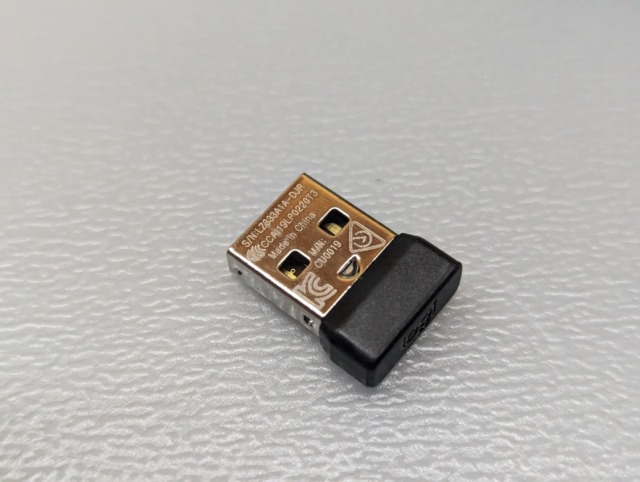
無線2.4GHz(USBレシーバー)のマウスは、簡単な接続設定が魅力です。パソコンにUSBレシーバーを挿すだけで使えるため、ドライバやソフトウェアのインストールは必要ありません。パソコンの設定方法がよくわからないから、すぐに使いたい!という人にはもってこいの接続方式です。
さらにBluetoothマウスに比べて、価格が安く、マウスの種類が多いのも特徴。1,000円台から購入できるマウスもあるため、なるべく安いマウスがいいという人は無線2.4GHz(USBレシーバー)のマウスを選ぶのがおすすめです。
しかし、無線2.4GHz(USBレシーバー)はメリットばかりではありません。レシーバーを紛失すると接続できなくなってしまいます。他のレシーバーでは代用できないため、レシーバーを紛失すると新しいマウスを購入することになってしまうので注意しましょう。
また、無線2.4GHz(USBレシーバー)は基本的にUSB Type-Aのレシーバーが多いです。もしAndroidで使うときやMacBookで使うときは、USB Type-Cへの変換ケーブルが必要です。
無線2.4GHz(USBレシーバー)がおすすめの人
- 接続設定がかんたんなマウスがいい人
- 安いワイヤレスマウスを探している人
- 豊富な種類から選びたい人
このブログで紹介している3,000円前後の事務用マウスは、ほとんどがこの方式か、この方式とBluetoothの2WAYです。理由は単純で、安くて確実だから。パソコンを1台しか使わないなら、この方式で困ることはまずありません。レシーバーをなくさないことだけ気をつけて、あとは好きな形と色で選んでください。
Unifying(Logicool・サポート終了)
| 接続設定 | かんたん |
|---|---|
| 接続の安定度 | |
| 使える端末 | USB差込口があるパソコンや端末 |
| おすすめ度 | 低(これから買う人には勧めない) |
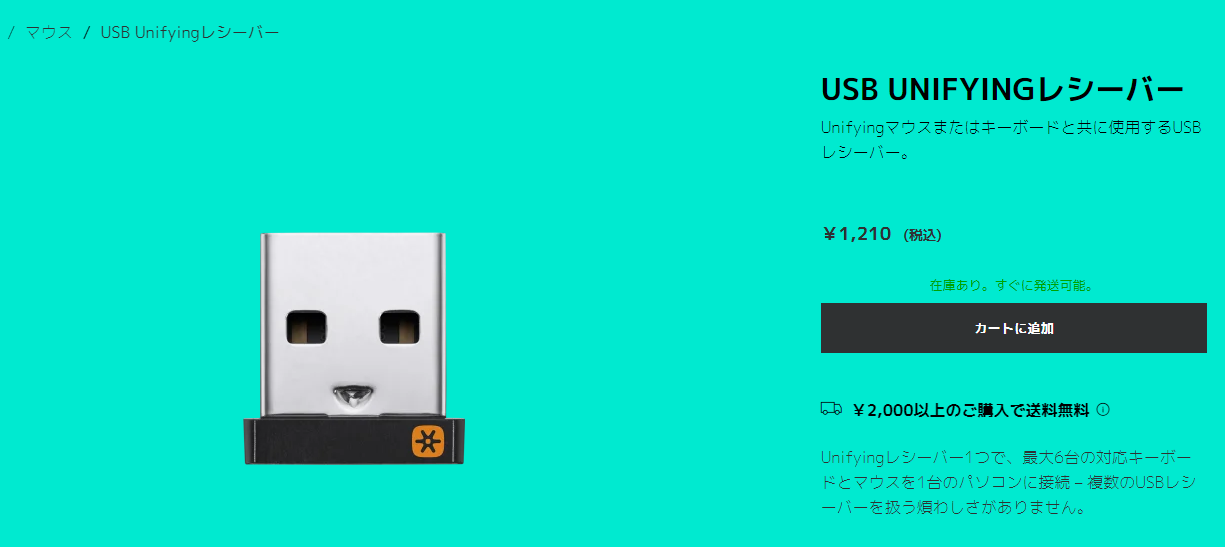
Unifyingは、Logicool製品専用のUSBレシーバーを差し込むことで接続できる方法です。無線2.4GHz(USBレシーバー)と同じく、設定不要ですぐに使い始められます。
Unifyingの大きな特長は、ほかの無線機器と干渉することが少ないこと。遅延や接続が途切れることがほとんどありません。さらにワイヤレスマウスやキーボードなどの周辺機器を最大6台まで接続できるため、パソコンの周りの機器をワイヤレスで接続したい場合に重宝されてきました。
ただし、2026年時点でUnifyingは「過去の規格」になっています。Unifyingの設定に使う「Unifying Software」や「SetPoint」は、Logicool公式がサポート・保守の終了を明言しました。レシーバー単体はまだ買えますし、手持ちのUnifying対応マウスが急に使えなくなるわけではありません。でも新製品も後継機もLogiBoltに置き換わっているので、これから揃えるならUnifyingを選ぶ理由はありません。
Unifyingがおすすめの人
- すでにUnifying対応のマウス・キーボードを持っていて、当面それを使い続ける人
- 中古やアウトレットでUnifying対応の旧機種を安く手に入れた人
新しく買う人には、次のLogiBoltをすすめます。いま手元のUnifying機器が元気なら、慌てて買い替える必要はありません。壊れたタイミングでLogiBolt対応機に移行して、そのときにレシーバーを1つ買い足す。それがいちばん無駄のない乗り換え方です。UnifyingとLogiBoltを併用する期間は、レシーバーが2本必要になるので、USB差込口を2つ使うことだけ覚悟しておいてください。
LogiBolt(Logicool・現行規格)
| 接続設定 | かんたん |
|---|---|
| 接続の安定度 | |
| 使える端末 | USB差込口があるパソコンや端末 |
| おすすめ度 | 普通〜高(Logicoolを使うなら迷わずこれ) |
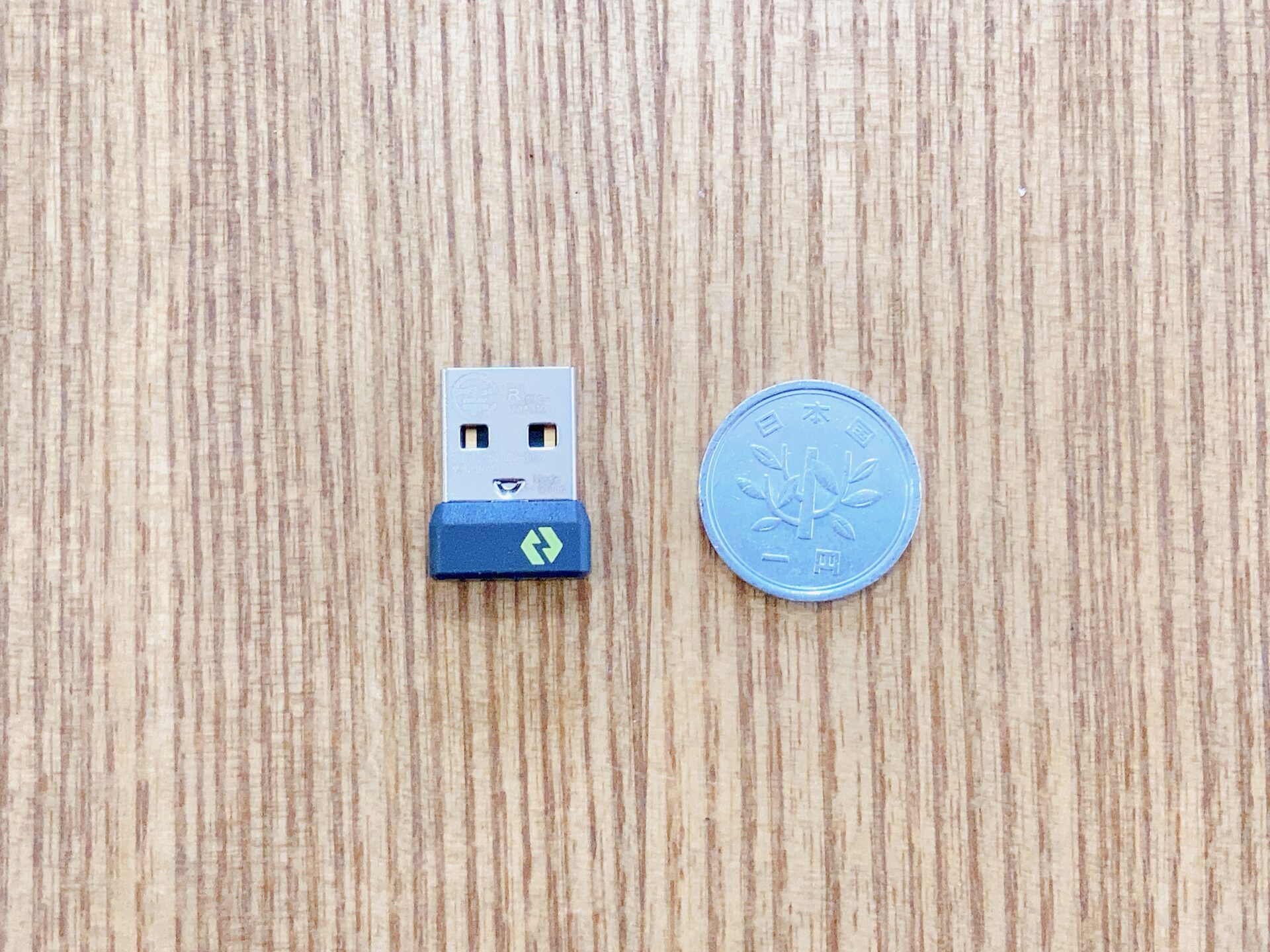
LogiBoltは、専用のUSBレシーバーを差し込むことで接続できる方法です。
Unifyingと似ていますが、大きな違いは通信のセキュリティが高いこと。独自の暗号化が行われているため、Bluetooth接続が許可されていない状況でも使える可能性があります。たとえば、会社から貸与されているパソコンでBluetoothが使えない場合など、一度会社に確かめてみるのがおすすめです。
さらにBIOS画面でもマウスが操作できるといったメリットもあります。謎の技術すぎてすごい。
一方で、LogiBoltにもデメリットがあり、LogiBoltはUnifying対応製品と互換性がありません。そのため、以下の場合は接続できないので注意してください。
| 接続したいレシーバー | LogiBolt対応製品 | Unifying対応製品 |
|---|---|---|
| LogiBoltレシーバー | 接続できる | 接続できない |
| Unifyingレシーバー | 接続できない | 接続できる |
もうひとつ、2026年時点の注意点。LogiBoltレシーバーは「別売りが基本」です。以前は高めのマウスならレシーバーが同梱されていましたが、いまは1万円を超えるマウスでも別売りのことが多く、同梱されるのは一部の上位機種と法人向けモデルにとどまります。「LogiBolt対応」と書いてあっても箱にレシーバーが入っているとは限らないので、購入前に同梱物の欄を必ず確認してください。
レシーバーの実売価格は、USB Type-A版(LBUSB1)が1,200〜1,400円前後、USB Type-C版(LBUSBC)が2,200〜2,420円前後です(いずれも2026年8月時点)。一度買えばLogiBolt対応機種で使い回せます。
LogiBoltのおすすめの人
- パソコンのキーボードやマウスをワイヤレスにしたい人
- Bluetoothが使えない環境でマウスを使いたい人
- Logicoolの製品を今後も使い続ける人
LogiBolt対応のマウスは、ほとんどがBluetoothにも対応した2WAY仕様です。だから「レシーバーは買わずにBluetoothで使う」という選択もできる。自宅ではBluetooth、会社ではレシーバー、という使い分けが1台でできるので、Logicoolを選ぶなら、レシーバーが同梱かどうかより「2WAYかどうか」を先に見ておくと、買ってから困りません。
有線(USB)
| 接続設定 | 挿すだけ |
|---|---|
| 接続の安定度 | |
| 使える端末 | USB差込口があるパソコン |
| おすすめ度 | 普通(予備・切り分け用として持っておく価値あり) |
有線マウスは、ケーブルをパソコンのUSB差込口に挿すだけ。ペアリングもレシーバーも電池もいらず、5つの方式の中でいちばん確実につながります。
無線マウスが「動かない・飛ぶ・途切れる」ときに、有線マウスを1本挿してみるだけで「パソコンが悪いのかマウスが悪いのか」がすぐわかる。この切り分け役としての価値が、実はいちばん大きいです。1,000円前後で買えるので、予備として1本持っておくと安心ですよ。
デメリットはケーブルそのもの。机の上で邪魔になり、ケーブルが届く範囲でしか使えません。ノートパソコンと一緒に持ち歩く用途には向きません。あと、ケーブルの根元は曲げ続けると断線するので、机の縁に引っかけない置き方をしてください。
有線がおすすめの人
- 電池切れやペアリングのトラブルとは無縁でいたい人
- 無線マウスのトラブル時の予備・切り分け用に1本持っておきたい人
- デスクトップパソコンで、マウスの位置がほぼ固定の人
有線を「メイン」にする人は減りましたが、「予備」として持つ価値は逆に上がっています。無線マウスが増えたぶん、電池切れやペアリング切れで「マウスが使えない」場面も増えたからです。引き出しに有線マウスが1本あるだけで、その場面が「困った」から「とりあえずこれで」に変わります。安いもので十分なので、1本どうぞ。
まとめ:マウスの接続方式に迷ったら無線2.4GHz(USBレシーバー)
昨今のマウスは接続方式が増えて、間違って選ぶとせっかく買ったマウスが接続できないといった事態に陥ってしまいます。
マウスの接続方式で特におすすめなのは、無線2.4GHz(USBレシーバー)です。マウス本体とレシーバーがセットで同梱されており、接続設定も簡単なため、初心者でも迷わず使えます。価格が安い傾向にあるのもおすすめできる理由のひとつです。
Logicoolのマウスを選ぶなら、迷わずLogiBolt対応機種を。Unifyingはサポートが終わった規格なので、これから揃えるものには入れないでください。
ただし、無線2.4GHz(USBレシーバー)は基本的にUSB Type-Aのレシーバーが多いといった難点があります。Androidで使うときやMacBookで使うときは、USB Type-Cへの変換ケーブルが必要になるため注意しましょう。
BluetoothとLogiBoltの両方に対応した2WAYのマウスなら、パソコンでもiPadでも1台で済みます。3,000円前後でそれができるのがPEBBLE MOUSE 2 M350Sです。LogiBoltレシーバーは別売りなので、レシーバー方式で使う人はセットで。


以上、「マウスの接続方式一覧!Bluetooth・USBレシーバー・Unifying・LogiBoltの違いとおすすめの選び方」でした。