PR この記事にはアフィリエイトリンク(Amazon・楽天)を含みます。
こんにちは、おたよりです。
仕事用のマウスを探していると、気づけば高いマウスの紹介ばかり見ていませんか?お高いマウスがいいのは、まあ、そうなんです。でも、毎日の事務に使う道具を探しているなら、話は少し変わります。
おたばぶろぐの基準はシンプルです。手頃で使えて、事務が少し良くなること。狙いは3000円前後。
この記事では、自腹で買って使ってきたマウスのなかから、原則その線に収まるものを、仕事の「型」ごとに分けて紹介します。
先に住み分けを書いておきますね。
女性の手に合う、軽い、無線、という条件で選びたい人には、別の記事で7台をまとめています。
この記事は、性別も手の大きさも絞りません。有線しか使えない職場も、Bluetoothで1台つなぎたい人も、パソコンを3台まで切り替えたい人も、ぜんぶ入れました。
結論だけ先に言うと、迷ったらエレコムのSHELLPHA、もう少し出していいと思えるならエレコムのEX-Gです。
うちの仕事用マウスの選び方は4つの軸
仕事用マウスを選ぶとき、おたばぶろぐが見ているのは4つです。
- 手頃な価格帯(3000円前後)か
- 静かか(「静音」と書いてあるかではなく、実際に静かか)
- 戻る・進むのサイドボタンがあるか
- 自分の握り方と手の大きさに合うか
それに加えて、エルゴノミクス形状(手を自然な角度で握れるように作られた形)のマウスを候補に入れておく、というのがうちの考え方です。
逆に言うと、ゲーミングマウスや多機能な高級機は、この記事には出てきません。このブログは「事務用品としてのマウス」を推す方針だからです。
ここから1つずつ、なぜその軸なのかを書いていきます。下の「型別のおすすめ」だけ読みたい人は、飛ばしてもらって大丈夫です。
手頃な価格帯(3000円前後)で選ぶ
おたばぶろぐが紹介するのは、3000円前後のマウスです。少し上にはみ出すくらいはOK。でも、それより大きく上がるマウスは基本的に扱いません。
理由は、事務用品と言えなくなるからです。
お高いマウスの紹介なら、他所がいくらでもやっています。うちが売りにしたいのは、冒頭に書いたとおり、手頃さと事務での使いやすさのほうです。
ひとつだけ例外があります。Logicool M750は、この記事のほかのマウスより少し高めの価格帯です。それでも、パソコンを3台まで切り替えられて機能もそろっている、という理由があるので残しました。詳しくはM750の節で書きます。
なお、この記事では値段の数字は書いていません。価格は時期やお店で変わるので、各マウスの商品リンク(Amazon・楽天)で、その時点の値段を見てください。
静音で選ぶ(「静音」表記でも差がある)
仕事で使うマウスは、たいてい自分以外の誰かがいる場所で使います。隣の席の人、同じ部屋の家族、オンライン会議のマイク。自分では気にならないカチカチ音も、意外と響くものです。
だから静音マウスを選ぶのはおすすめなんですが、ここで一つ、うちが何台も買って分かったことがあります。
「静音」と書いてあっても、静かさにははっきり差があります。
カタログにはどれも同じように「静音」としか書かれていません。でも実際に使うと、まるで違う。うちで使った実感を並べておきます。
| 機種 | 使ってみた静かさの実感 |
|---|---|
| Logicool M220 | ほとんど音がしない。うちで使った中でいちばん静か |
| Logicool M750 | メインのクリックは静か(EX-Gより明確に静か)。ただしサイドボタンは鳴る |
| エレコム EX-G(無線2.4GHz版) | 微妙。M750と比べるとカチカチ音がする |
| エレコム SHELLPHA | コトコトと音が鳴る。無音ではない |
「静音って書いてあったのに、思ったより鳴るな」という買い物、けっこうあると思うんです。レビューでは実際にクリックしたときの音も動画で確認できるので、気になる機種はレビュー記事もあわせて確認してみてください。
5ボタン(戻る・進む)で選ぶ
仕事用なら、5ボタンをおすすめします。
5ボタンというのは、左右のクリックとホイールに加えて、親指のあたりに「戻る」「進む」のサイドボタンが2つ付いたマウスのことです。
このサイドボタンがあるかないかで、ブラウザや資料を行ったり来たりする作業のスピードが変わります。調べものをしながら書類を作るような事務作業では、親指ひとつで1つ前の画面に戻れるのがかなり楽なんです。
もうひとつ、サイドボタンがあるマウスなら、あとからボタンに別の操作を割り当てられる機種もあります。逆に、サイドボタンが無いマウスには、戻る・進むに使うボタンそのものがありません。
ただ、この記事の有線の型と「とにかく安く」の型には、サイドボタンの無い3ボタンのマウスも入れています。戻る・進むを使わない人にとっては、静かさや安さのほうが大事なこともあるからです。そこは各マウスの節に、ボタン数をはっきり書いておきます。
握り方とサイズで選ぶ
マウスの使いやすさは、手の大きさと握り方で決まります。
握り方には大きく3つあります。手のひら全体でマウスを包むように持つかぶせ持ち、指先を立ててマウスを掴むように持つつかみ持ち、指先でつまむように持つつまみ持ち。かぶせ持ちの人は大きめ、つかみ持ちやつまみ持ちの人は小さめのマウスが合います。
メーカーによってサイズの基準が違うのも注意点です。Logicoolは、エレコムなど日本のメーカーに比べてやや大きめに作られています。LogicoolのSは、日本のメーカーのMくらいと思っておくといいですよ。
エルゴノミクス形状のマウスは、とくにサイズと形が大事です。手の形に寄せて作ってあるぶん、合わない持ち方や合わないサイズだと、せっかくの形でも、握り心地のよさを感じにくくなってしまいます。
私自身、EX-GはLかMかで迷いました。手を全体的に乗っけて使うならLのほうがしっくりきたんですが、しっかりグリップするなら手のサイズにぴったり合うMのほうが良かった。それでMにしています。同じ手でも、どう握るかで正解のサイズが変わるんですよね。
エルゴ形状を候補に入れる理由
おたばぶろぐは、エルゴノミクスマウス推しのブログです。理由を短く書いておきます。
普通のマウスは机に平らに置くので、握ると手のひらが下を向きます。エルゴノミクスマウスは、この手の向きを少し立てて握れるように作られた形です。私は伏せて握るより、立てて握るほうがしっくりきました。
エルゴマウスは、握るときの手の向きを変える道具です。合うかどうかは、手の大きさと握り方次第です。
型別の仕事用マウスおすすめ
ここからは、仕事の「型」ごとにおすすめを紹介します。
まず全体を表にまとめました。値段の列は作っていません(価格は各商品リンクで確認してください)。
| 機種 | 型 | 接続 | ボタン数 | 静かさ |
|---|---|---|---|---|
| エレコム SHELLPHA | 迷ったらこれ | Bluetooth/無線2.4GHz | 5 | コトコト鳴る |
| エレコム EX-G(M-XGM30BBSK) | もう少し出せるなら本命 | Bluetooth | 5 | M750よりカチカチ(無線2.4GHz版の実感) |
| バッファロー BSMBU19 | 有線しか使えない職場 | 有線(USB-A) | 5 | 左右・ホイールはほぼ無音/サイドは鳴る |
| バッファロー BSMBU108 | 有線しか使えない職場 | 有線(USB-A) | 3 | 静音スイッチ |
| バッファロー BSMBB300 | Bluetoothで1台 | Bluetooth 5.0 | 5 | 静音ではない |
| エレコム Slint M-TM10BB | Bluetoothで1台 | Bluetooth 4.2 | 4 | (レビューに記載なし) |
| Logicool M750 Signature | 3台切り替え・高機能(少し高め) | Bluetooth/LogiBolt | 6 | メインは静か/サイドは鳴る |
| Logicool M185 | とにかく安く | USBレシーバー | 3 | 静音ではない |
| Logicool M220 | とにかく安く | USBレシーバー | 3 | ほぼ無音 |
| Logicool M240 | とにかく安く | Bluetooth(LogiBoltは別売) | 3 | 静音 |
※静かさは、実感を書けた機種は実感、それ以外はレビューにある仕様の言葉です。メーカーの「静音」表記とは一致しないことがあります。
表の「型」は、マウスの性能ではなく、使う側の事情で分けています。職場のパソコンにBluetoothがあるか、何台のパソコンで使うか、予算をどこまで抑えたいか。自分の事情に近い型から見ると、候補が2〜3台に絞れます。
どれにするか決めきれないときは、上から2つ(SHELLPHAかEX-G)を見てください。有線しか使えない、パソコンを3台まで切り替えたい、とにかく安く済ませたい、という事情がはっきりしている人は、その型の節へどうぞ。
迷ったらこれ:エレコム SHELLPHA
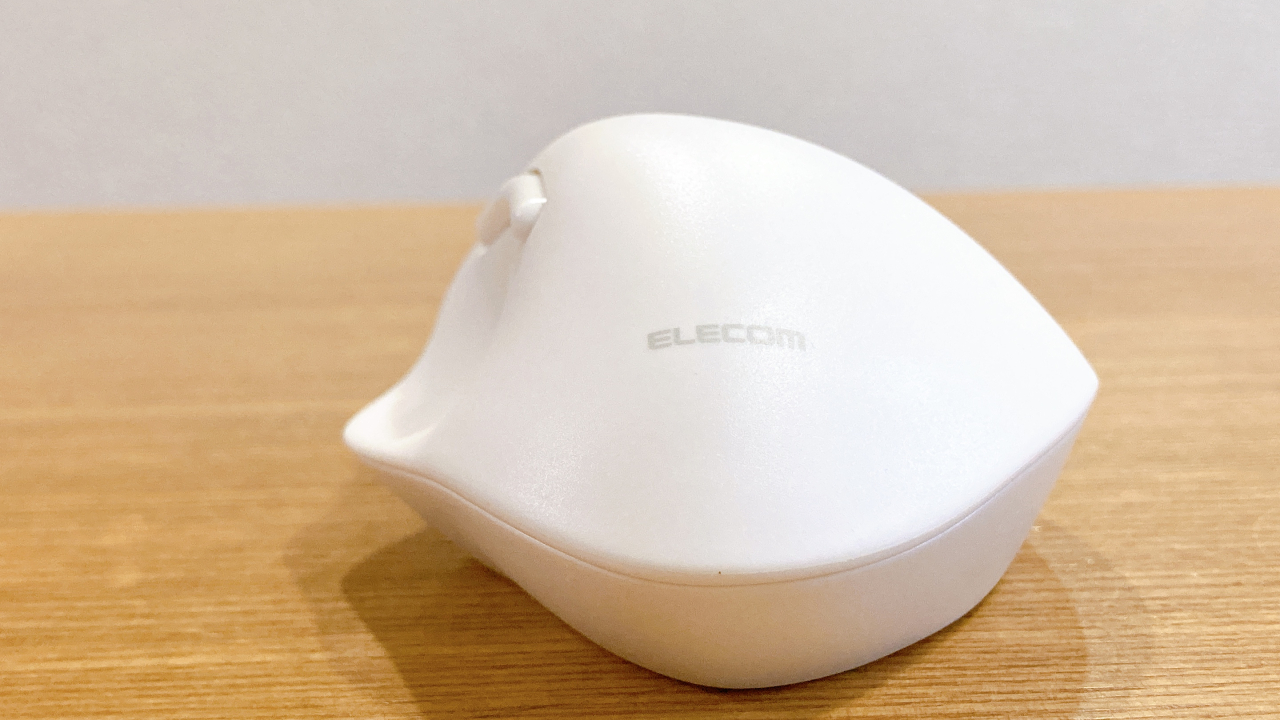
どれにするか決めきれない。そんなときは、エレコムのSHELLPHAから始めてみてください。
SHELLPHAは、女性の手でも掴みやすいエルゴノミクスマウス。手触りもよく、安価だけど使い心地のいい、うちが事務用マウスとして真っ先に挙げる1台です。
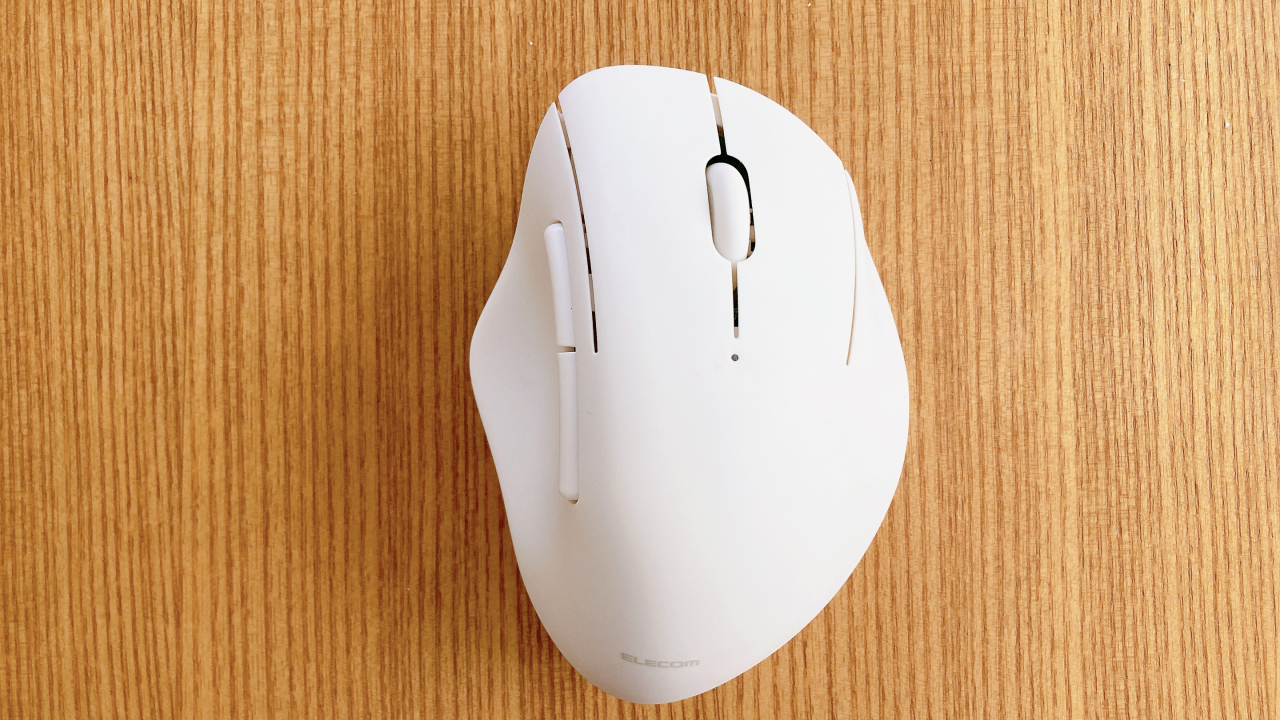
形は、貝がらのような丸みにエルゴノミクスの形状をプラスしたもの。サイドボタン側に出っぱった部分が親指を支えてくれるので、持ち心地が安定します。表面はさらさらのマットな質感で、安っぽさはありません。手長17cmの私の手と並べてみると、小さめの手で使いやすいサイズです。
5ボタンで、接続はBluetoothと無線2.4GHzから選べます。この記事の4つの軸でいうと、手頃・5ボタン・エルゴ形状の3つがそろっていて、静かさだけが「無音ではない」という位置づけです。
SHELLPHAの良い点
いちばんの良さは、ボタンの割り当ての自由度です。エレコムマウスアシスタント(エレコムの設定アプリ)を使えば、サイドボタンやホイールの押し込みだけでなく、左右のクリックボタンまで割り当てを変えられます。サイドボタンは親指のすぐ上の押しやすい位置にあって、最初からブラウザの「戻る・進む」が入っているので、何も設定しなくてもそのまま使えます。
接続もかんたんです。無線2.4GHzタイプはUSBレシーバーを挿すだけ。Bluetoothタイプも、底面のペアリングボタンを3秒押せばパソコンの一覧に出てきます。マウスの設定に不安がある人でも安心です。
色は4色から選べます。事務用品って黒かグレーになりがちなので、ここは嬉しいところ。
SHELLPHAのダメな点
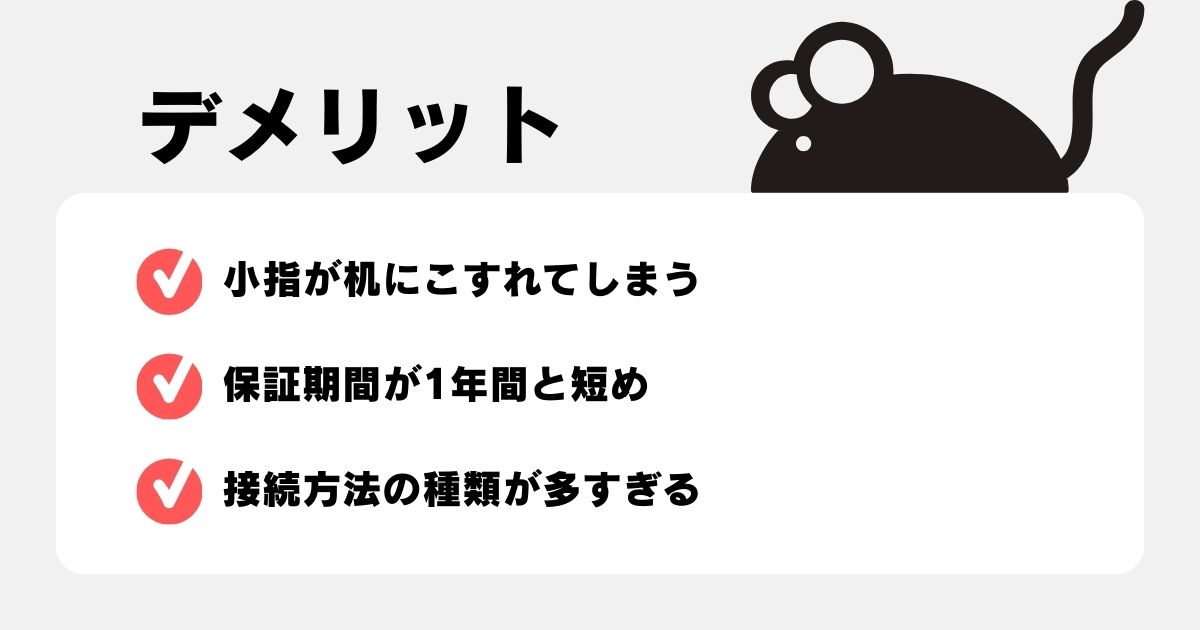
まず、小指の置き場所がありません。持ち方によっては、小指が机にこすれてしまいます。
静かさも正直に書きます。静音ボタンを採用しているんですが、クリックは「コトコト」と鳴ります。無音ではありません。
保証期間が1年と短めなのも気になるところ。それから、接続方法の種類が多すぎて、買うときに迷います。注文する前に、Bluetoothか無線2.4GHzかを確認してください。
そして、私の手では、持ちやすさはEX-Gのほうがはっきり上でした。かわいさと手頃さを取るならSHELLPHA、握り心地を取るならEX-G。そこで迷えるなら、次のEX-Gも見てみてください。


もう少し出せるなら本命:エレコム EX-G M-XGM30BBSK
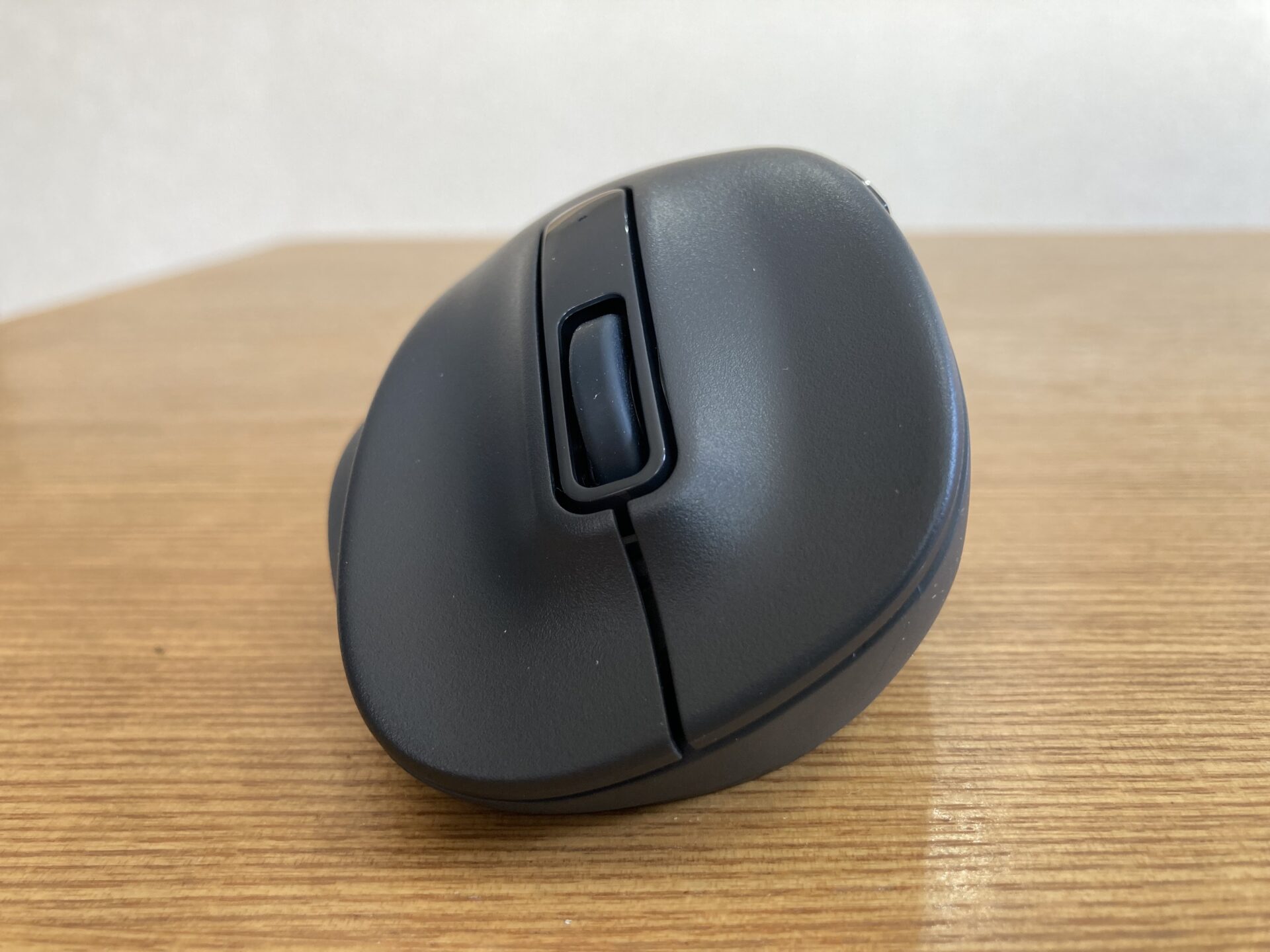
おたばぶろぐの一番の推しは、エレコムのEX-Gです。
迷ったらSHELLPHA。でも、もう少し出していいと思えるなら、こっち。エルゴとしてもしっかりできていて、握りやすくて手にフィットします。
EX-Gは、定価だけ見るとうちの線を超えてしまうマウスです。でもAmazonの実売なら手が届く範囲に入ってくるので、この記事に入れました(値段は下の商品リンクで、その時点のものを見てください)。
私は、レビューで使った無線2.4GHz版(M-XGM30DBSK)と、Bluetooth版(M-XGM30BBSK)の両方を持っています。推しはBluetooth版で、無線版より使いやすいので、個人的に買い足して使っています。
Bluetooth版がいい理由は、すごくシンプルです。Bluetoothが内蔵されているパソコンで使うなら、いちいちレシーバーを挿さなくていい。だから、USBの端子をひとつ潰さずに済むんです。
ただし、パソコンにBluetoothが入っていないと使えません。職場のデスクトップなどでBluetoothが使えるか分からない人は、次の「有線しか使えない職場なら」の節を先に読んでください。
S〜XLの4サイズから自分サイズを選べる
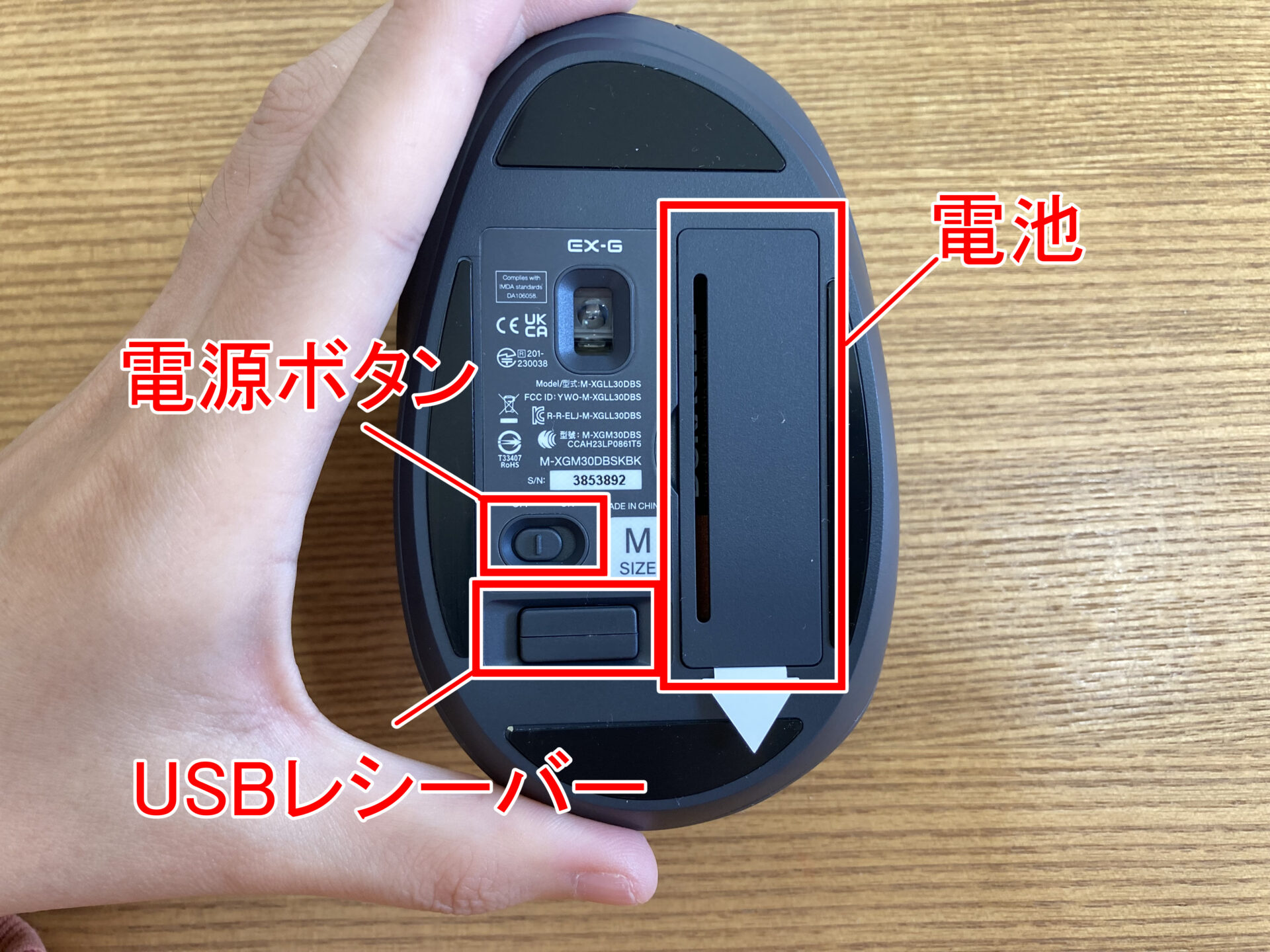
EX-Gのいちばんの強みは、SからXLまで4サイズあることです。エルゴノミクスマウスはサイズを選べない機種も少なくありませんが、EX-Gは手の大きさに合わせて選べます。大きすぎていまいち、小さすぎてちょっと、が起きにくい。手の小さい女性も、大きい男性も、自分サイズを選べます。
エレコム公式では、Mサイズの目安は手長165〜180mmです。私の手長は17cmなので、ちょうどMの範囲に入ります。
前の「握り方とサイズで選ぶ」でも書いたとおり、私はLかMかで迷って、しっかりグリップできるMにしました。手を全体的に乗せて使うだけならLもしっくりきたので、手長の数字だけでなく、自分がどう握るかも考えてサイズを選んでください。
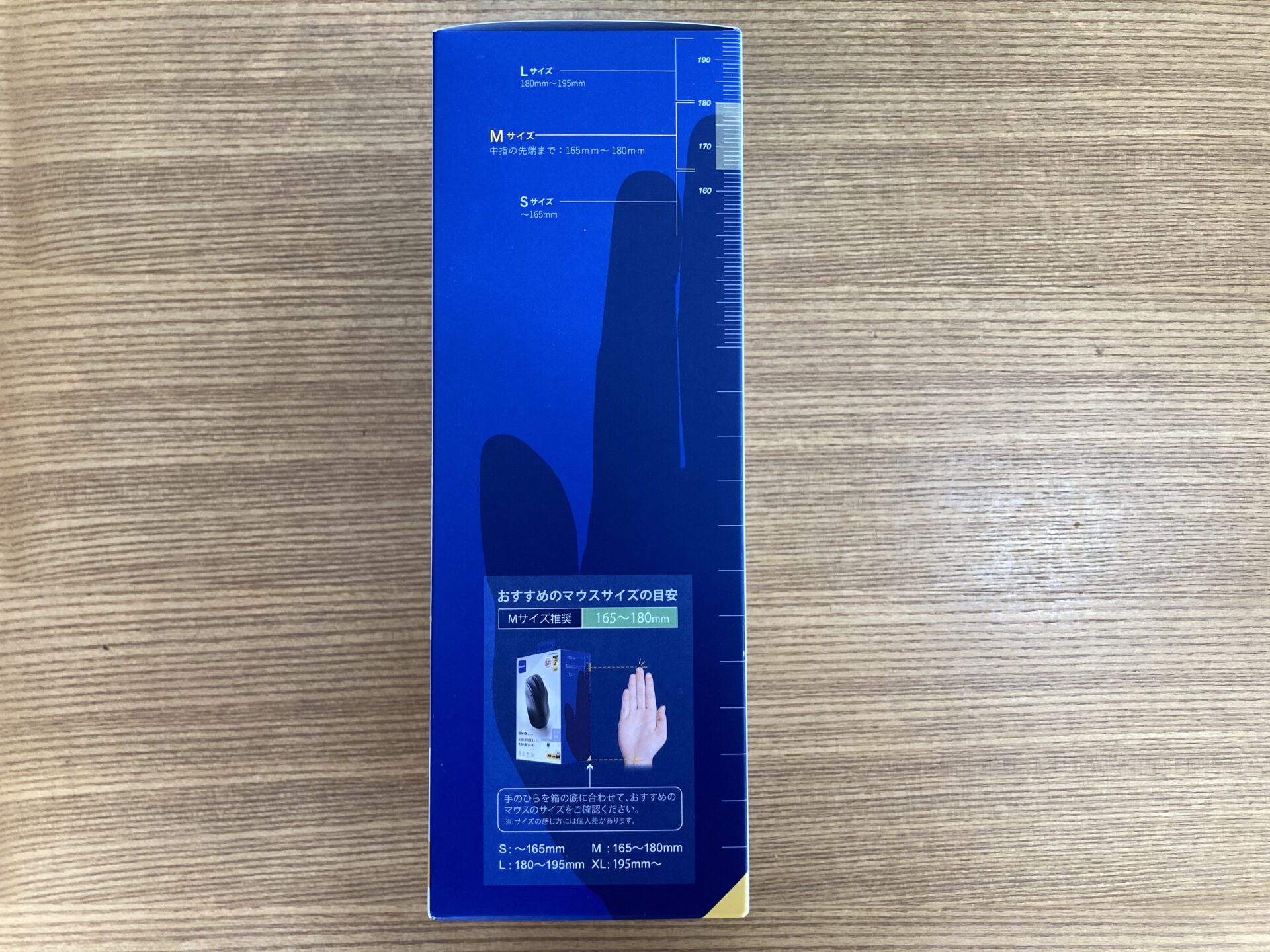
箱の側面には、手を当ててサイズを選べる目安が印刷されています。お店で買うなら、そこに手を当ててみてください。
左手用もある(M-XGM31BBSK)
EX-Gには、左手用のモデル(M-XGM31BBSK)もあります。ここは、エレコム公式の情報の紹介です。
公式によると、右側に左クリックを置いた左手専用の設計で、右手用と同じくS/M/L/XLの4サイズ展開。Mサイズの目安も同じく手長165〜180mmです。
エルゴを使いたいけど左利き…という人にも選択肢があるのは、EX-Gの魅力です。
公式は「左利きの方はもちろん、右手でメモ書きや電話など別の作業をしたい方にも」と書いています。たとえば右手でペンを持ってメモや絵を描きながら、左手でマウスを動かす、という使い方にも合いそうです。
5ボタンで事務がはかどる
EX-Gは5ボタンで、事務用としてもかなり便利です。
サイドボタンは押しやすい位置にあって、初期状態ではブラウザの「戻る」「進む」が割り当てられています。私はこれをそのまま使っています。特別な割り当てはしていなくて、基本的に初期設定のまま。それでも、戻る・進むが親指で押せるだけで、資料とブラウザを行き来する作業はずいぶん楽になります。
割り当てを変えたい人は、エレコムマウスアシスタントでサイドボタンにいろいろなショートカットを割り当てられます。最初は初期設定で使ってみて、物足りなくなったら設定を触る、くらいで十分です。
EX-Gのダメな点
ここからは忖度なしで。下のデメリットは、レビューで使った無線2.4GHz版(M-XGM30DBSK)で感じたものです。記事の顔にしているBluetooth版(M-XGM30BBSK)は同じEX-Gシリーズの接続違いですが、Bluetooth版を使って書いたものではありません。とくに静かさは、2.4GHz版での感想として読んでください。
- 本体が大きめ。テンキー付きのキーボードと並べても結構大きく感じるので、狭い机だと窮屈なこともあります
- 5ボタンのEX-Gにはチルトホイール(横スクロール)がない。Excelで横に長いシートを見るときはつらいです
- デザインがゴツい。色もホワイト・ブラック・ブルーの3色だけ
- 静音としては微妙(2.4GHz版)。M750と比べると、カチカチと音がします
それから、手首を軸にして動かすと手首が机にこすれること、小指の置き場所が定まらないことも気になりました。小指はサイズが合っていないと机にこすれやすいので、ここでもサイズ選びが大事です。
ちなみに、ひとつ前のEX-G(握りの極み・M-XGM10DB)は、公式では販売終了で流通在庫限りです。同じ型で型番の末尾に「/EC」が付いたものは、公式で発売中になっています。


無線2.4GHz版(レシーバー式)がいい人はこちら。2つめは、手が小さめの人向けの無線2.4GHz版のSサイズです。


有線しか使えない職場なら:バッファロー BSMBU19・BSMBU108
無線マウスは便利ですが、Bluetoothがつなげない場合もあります。
デスクトップのパソコンだと、Bluetoothが内蔵されていない機種もあるんです。オフィス用として配られたデスクトップを使っている人は、とくに注意してください。
だから、無線マウスを買う前に、使うパソコンがBluetoothに対応しているかを確認しておくのがおすすめです。古いから、安いから、で決めつけず、そのパソコンの仕様を一度見ておくと失敗しません。
確認できない、対応していなかった、という人には有線マウスが確実です。USBに挿すだけで使えて、ペアリングも電池切れもありません。
ここではバッファローの有線マウスを2台紹介します。どちらもUSB-A(いわゆる普通の四角いUSB)につなぐタイプです。
BSMBU19(5ボタン・静音)
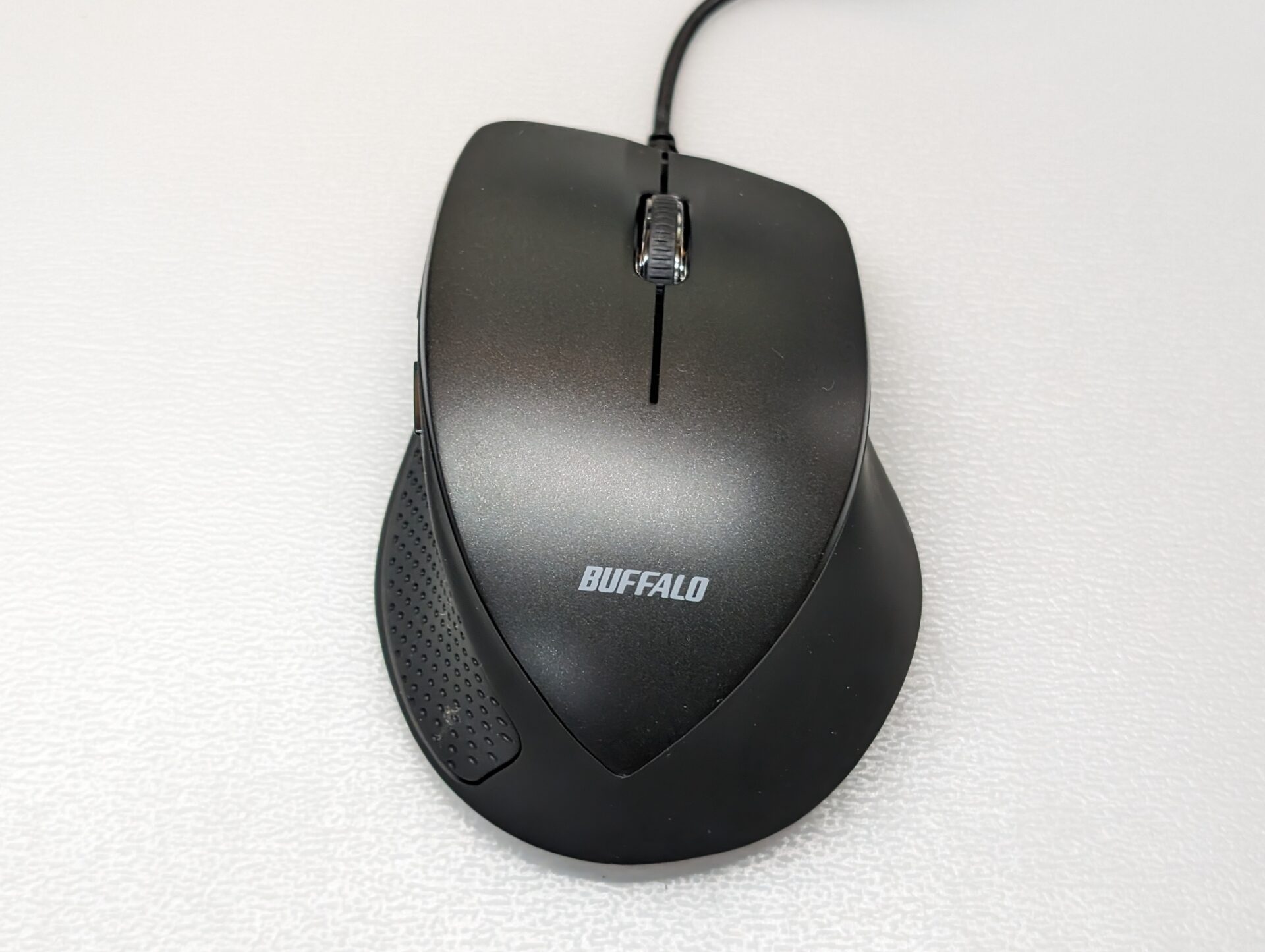
BSMBU19は、「ごく普通の有線マウス」というど真ん中の1台。誰が使っても「マウス」という感じの事務用品です。
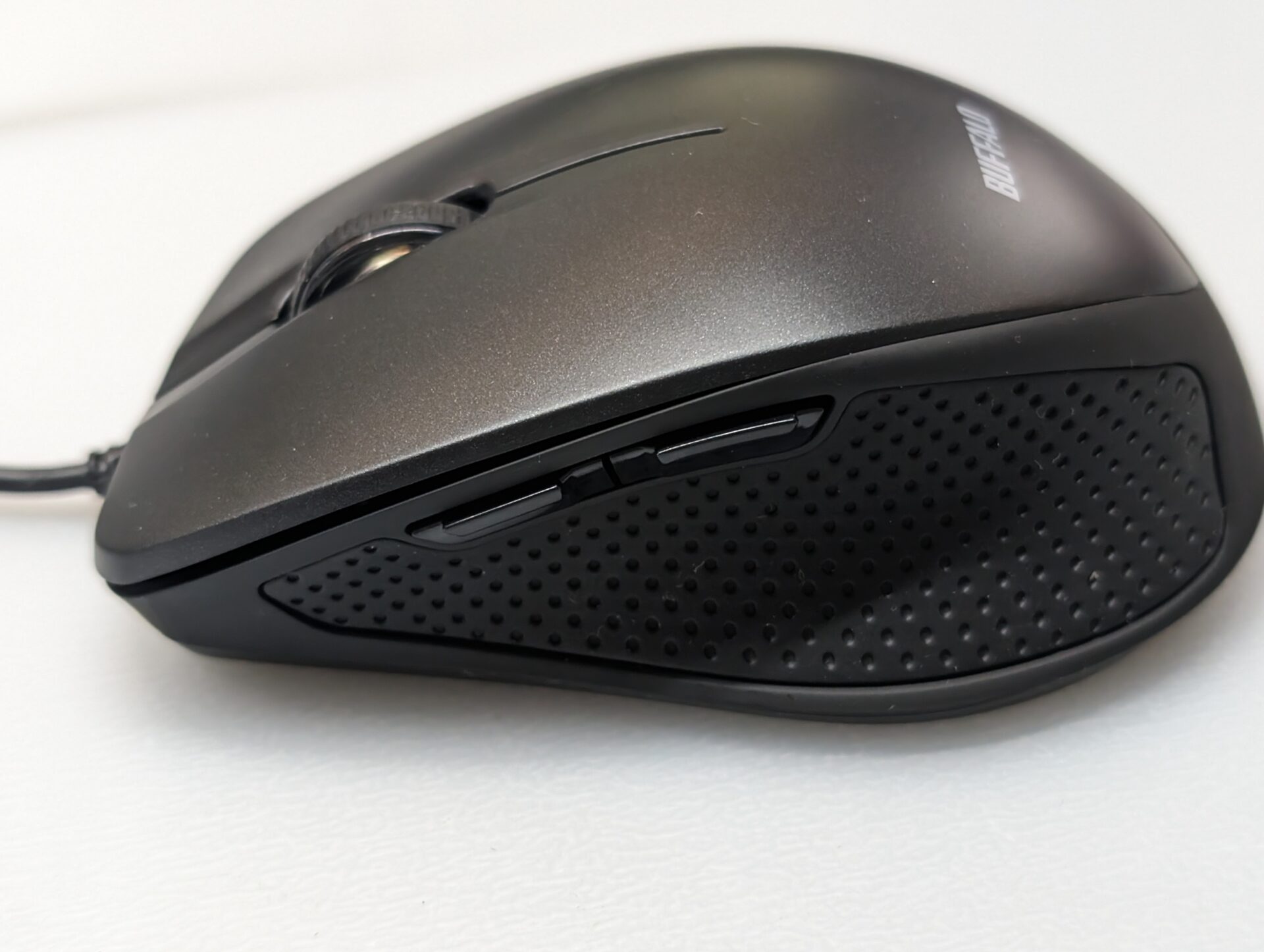
良いところは、左右のボタンとホイールボタンがほぼ無音なこと。有線で5ボタン、挿すだけですぐ使えます。高感度のBlueLEDセンサーなので、木目調のデスクやガラステーブルなど、置く場所を選びません。
ダメなところも書いておきます。
- USB3.0のポートに挿すと認識しないことがある。レビューでも、つながるポートとつながらないポートがありました
- ボタンの割り当てはできない。サイドボタンは「戻る・進む」固定です
- ソールが小さく、滑りがいまいち。マウスパッドを使うのがおすすめです
- サイドボタンは静音ではない。少し音がします


BSMBU108(手が小さい人・左右対称)
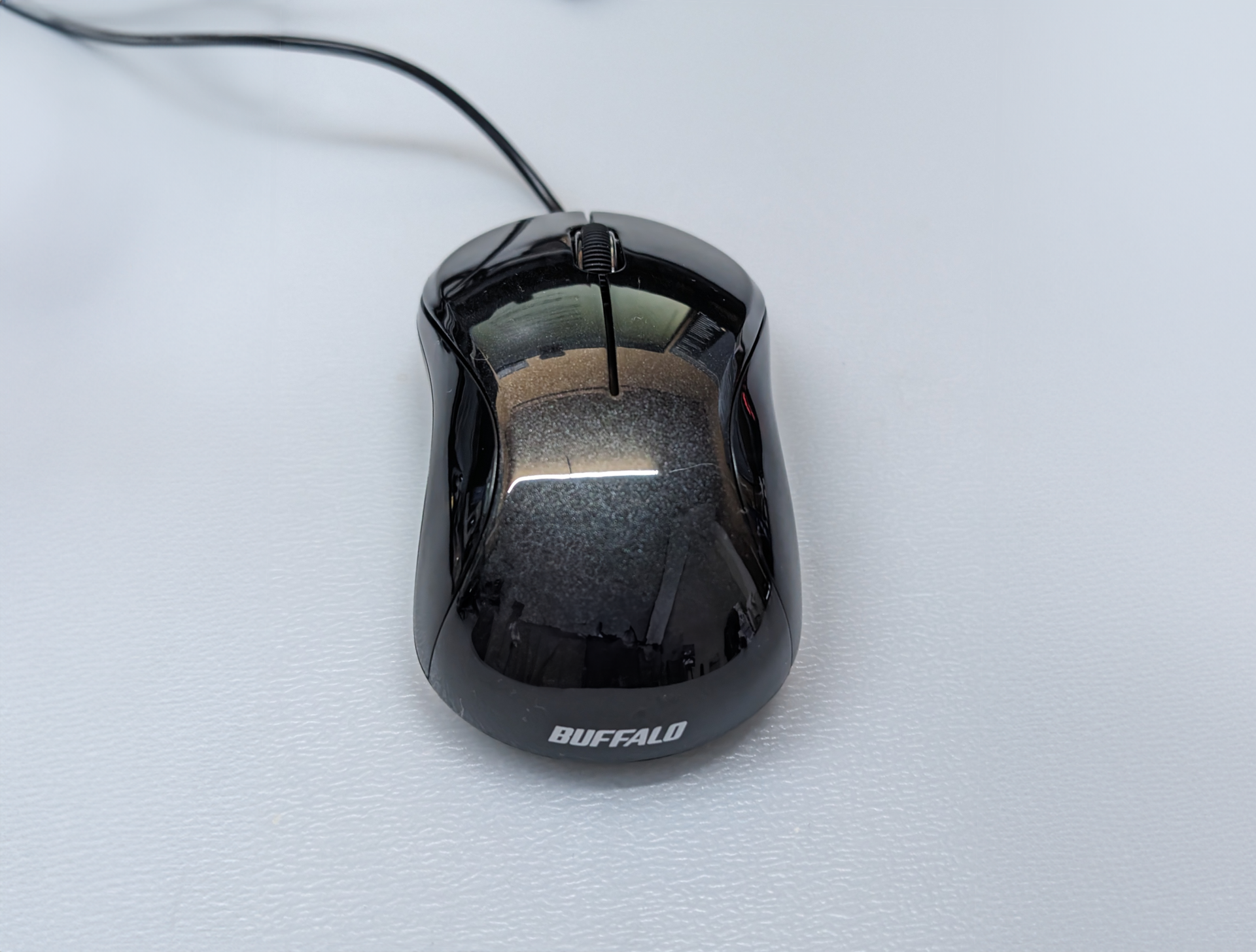
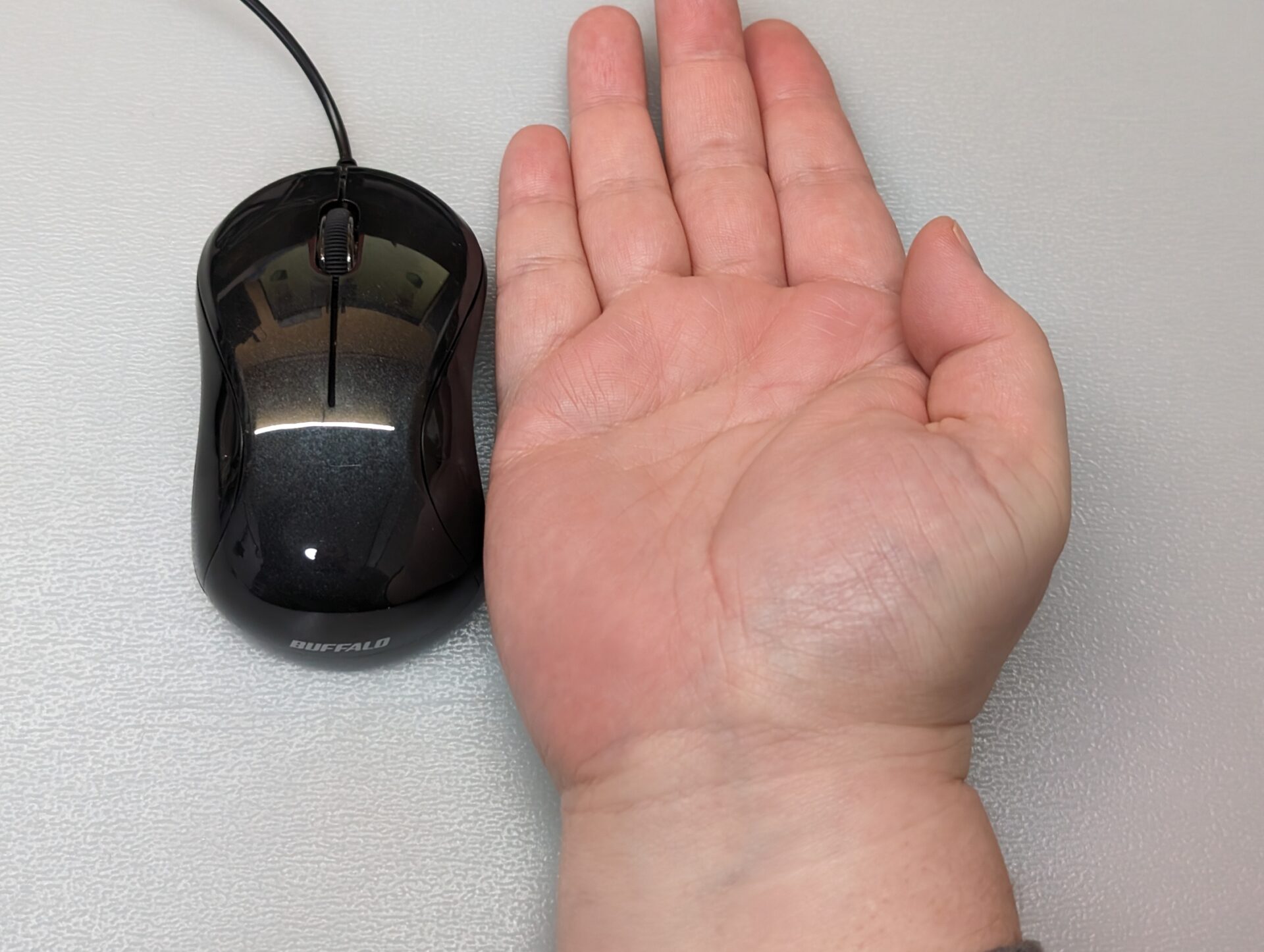
BSMBU108は、とにかく小さい有線マウスです。手が小さい人、机が狭い人向け。
左右対称の形なので、左手でも使えます。静音スイッチで、本体が小さいので省スペース。小さくて軽いので、ノートパソコンと一緒に持ち歩く有線マウスとしても使えます。
ダメなところは次のとおり。
- 3ボタンで、割り当てもできない。戻る・進むのサイドボタンはありません
- 光沢のあるボディで、指紋や汚れが目立つ。つるっとしているので指も滑りやすいです
- チルトホイールがない。横に長いExcelは少し不便です
戻る・進むがほしいならBSMBU19、手が小さい・左手で使う・とにかく小さいのがいいならBSMBU108、と選ぶと迷いません。


Bluetoothで1台なら:バッファロー BSMBB300・エレコム Slint M-TM10BB
パソコンにBluetoothが入っていて、つなぐのは1台だけ。そういう人には、レシーバーを挿さずに使えるBluetoothマウスが向いています。EX-Gのところでも書いたとおり、USBの口を空けておけるのがいちばんの良さです。
ここでは方向性の違う2台を紹介します。
BSMBB300は、5ボタンで親指が置きやすい1台。Slintは、薄くて軽くてポーチ付きの、持ち歩きに向いた1台です。
選ぶときの分かれ目は2つ。静かさを取るかと、持ち歩くかです。BSMBB300は静音ではありません。Slintは手が大きい人には向きません。下の良い点とダメな点を見比べて、自分の使い方に近いほうを選んでください。
BSMBB300
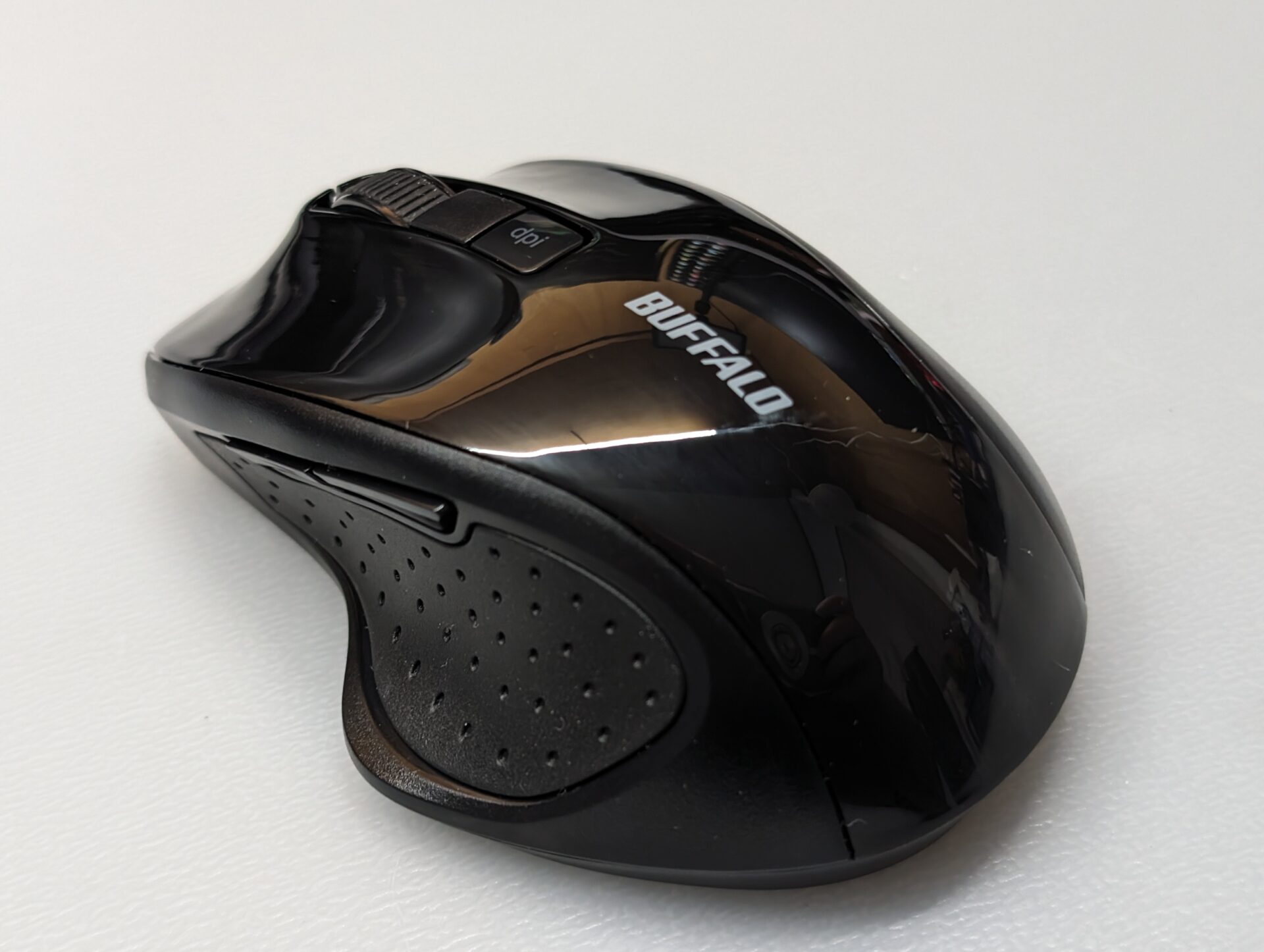
BSMBB300は、Bluetooth 5.0でつなぐ5ボタンのマウスです。
良いところは、ほんのりエルゴの形で、親指が置きやすいこと。BluetoothなのでUSBの口をふさがず、電池も長持ちです(レビューでは約2.8年)。
ダメなところは、はっきりあります。
- 静音ではない。クリック音がします。静かな場所で使うなら、ほかを選んでください
- ボタンの割り当てができない
- 光沢のあるボディで、汚れが目立つ
- 今のDPI(カーソルの速さの段階)が分からない
- ペアリングのとき、パソコンの一覧に名前が2つ出てくる
静かさより、5ボタンとBluetoothを優先したい人向けの1台です。

Slint
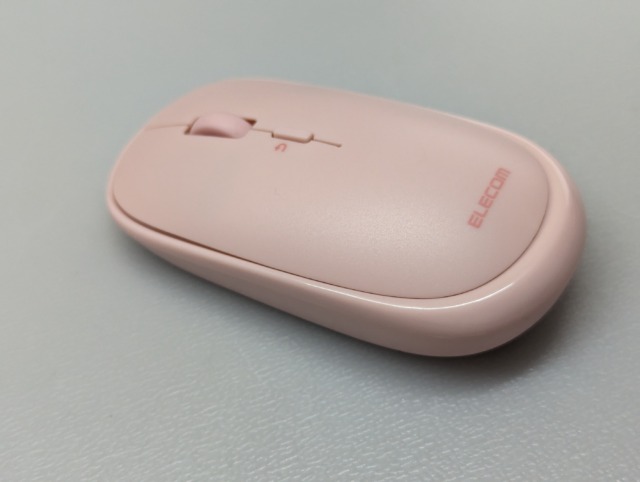
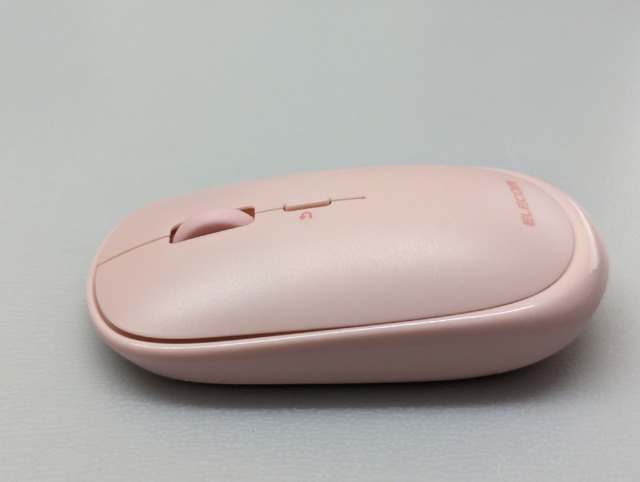
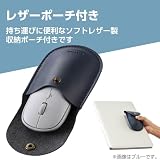
Slint(M-TM10BB)は、薄型で66gの軽いBluetoothマウスです。ポーチが付いてくるので、ノートパソコンと一緒に持ち歩くのに向いています。
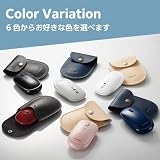
良いところは、4ボタン全部に割り当てができること。色も6色から選べます。
ダメなところはこちら。
- 手が大きい人には向かない
- 底面のスイッチが誤操作しやすい
- 底面のパネルが外れやすい
- 電池残量が分からない
ノートパソコンと一緒に持ち歩く1台を探している人向けです。





3台を切り替えて高機能に使うなら:Logicool M750 Signature
先に書いておきます。M750は、この記事のほかのマウスより少し高めの価格帯です。
それでも推すのは、パソコンを3台まで切り替えられて、機能がそろっているからです。接続先の切り替えに加えて、ボタンの割り当てや、複数のパソコンをまたいでカーソルを動かせる機能まで入っています。
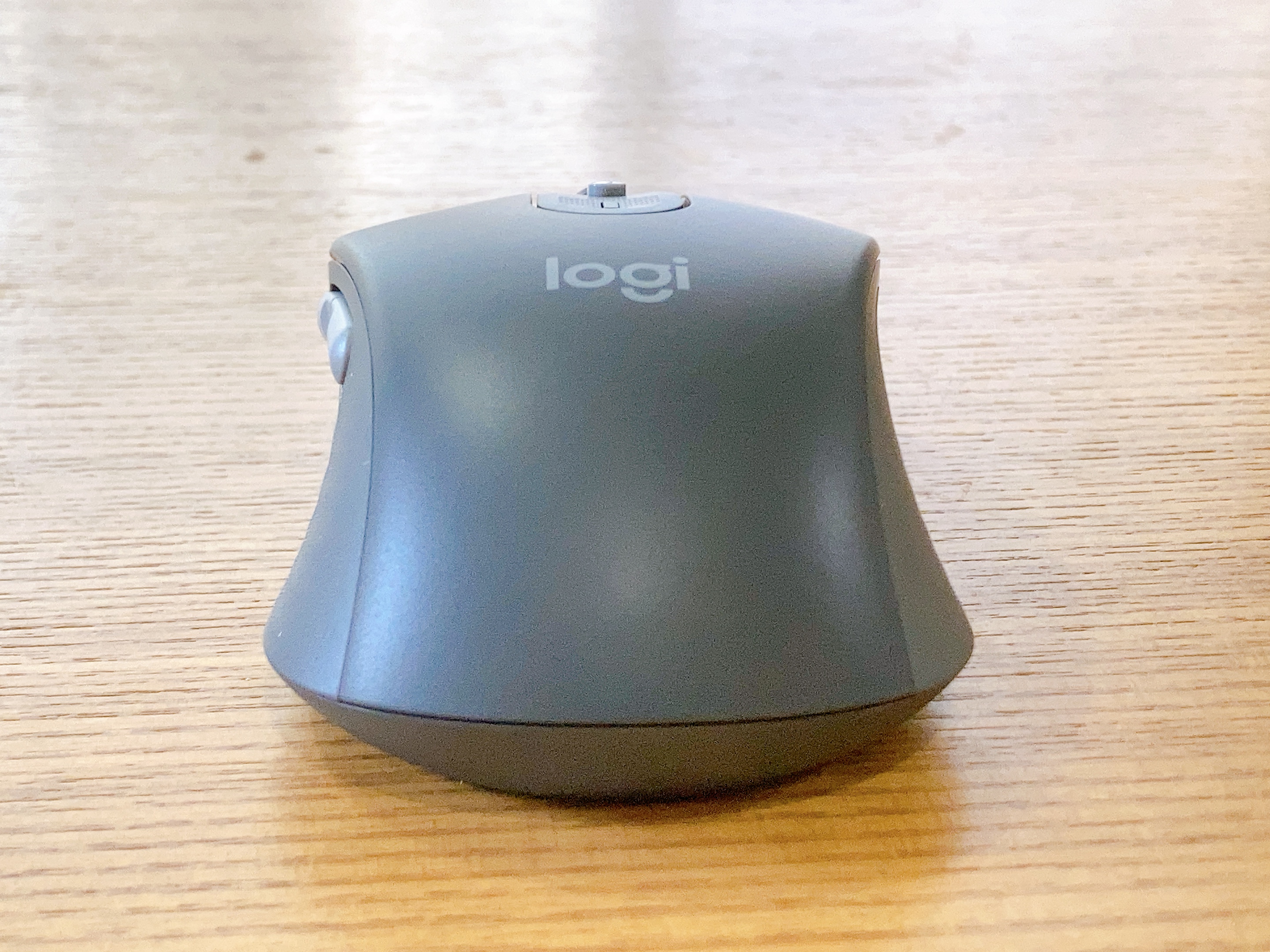
接続はBluetoothとLogiBoltの両方に対応しています。ボタンは6つで、サイドボタンもあります。メインのクリックは静かですが、サイドボタンは鳴ります(下のダメな点で書きます)。
切り替えるのが2台までなら、EX-GのBluetooth版でもできます。そこまでの機能は要らない人には、この記事ではSHELLPHAかEX-Gをおすすめします。M750は、少し出してでも3台の切り替えと機能の多さがほしい人のための1台です。
M750の良い点
いちばんの理由は、Easy-Switchで3台まで切り替えられることです。3台までつなぎ先を登録しておいて、マウス1つで行き来できます。
さらにLogicool Flowに対応していて、複数のパソコンの間をカーソルが行き来できます。
ボタンの割り当てもできます。たとえばCtrl+W(タブを閉じる)や、Zoomのマイクのミュートをボタンに入れておく、といった使い方ができます。
M750のダメな点
PCを行き来する人ほど気になりそうなのが、接続先を切り替えるボタンが底面にあることです。切り替えるたびにマウスを持ち上げてボタンを押すことになるので、複数台を頻繁に行ったり来たりする人は、ちょっと面倒に感じるかもしれません。
それから、サイドボタンには静音性がありません。メインのクリックは静かなのに、サイドボタンだけしっかり鳴ります。
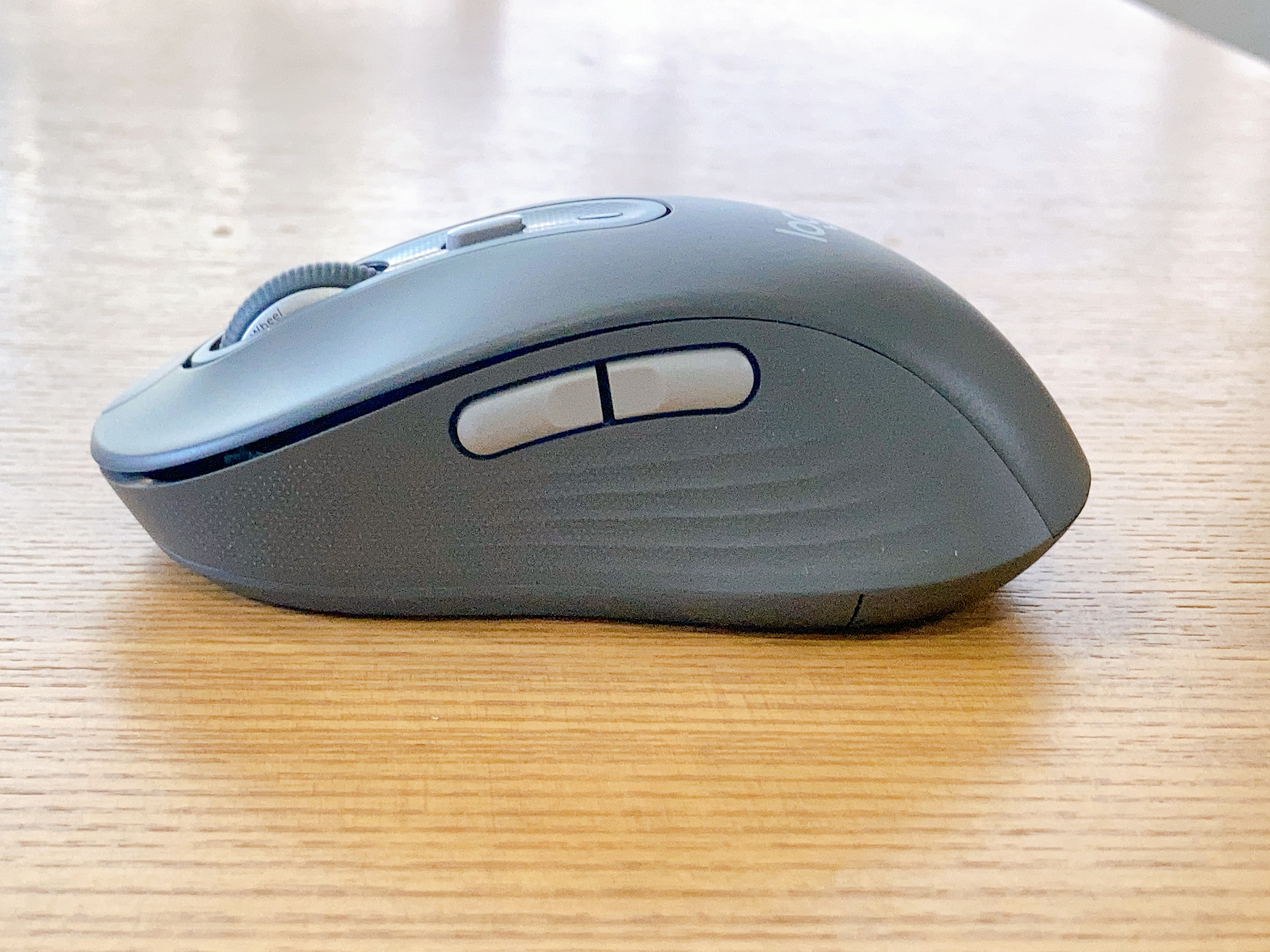
チルトホイールもついていません。横スクロールするには、サイドボタンを押しながら縦スクロールという、ちょっと変わった操作になります。Excelを横に飛ばす人には地味につらいところ。マウスホイールのカリカリ感はあまりないので、スクロールの感触は好みが分かれるかもしれません。


とにかく安く:Logicool M185・M220・M240
とにかく安く、ちゃんと使えるマウスがほしい。そういう人向けに、Logicoolの3台をまとめました。
3台とも、無線のマウスのなかでは手頃なグループです。そのかわり、3台ともサイドボタン(戻る・進む)はありません。5ボタンがほしい人は、上の型から選んでください。
3台の違いはざっくりこうです。
- M185: 挿すだけで使える、軽い、保証が長い。ただし静音ではない
- M220: とにかく静か。ただしボタンの割り当てはできない
- M240: Bluetoothでつなげて、静音で、ボタンの割り当てもできる
静かさが要らないならM185、静かさがほしいならM220、BluetoothでUSBの口を空けたいならM240、と選べば迷いません。
M185
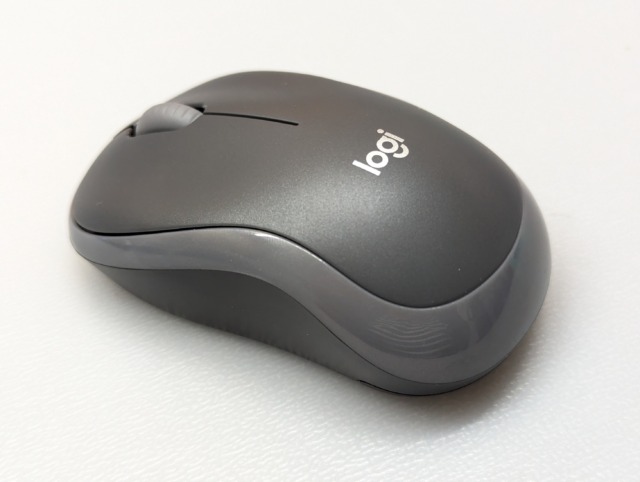
M185は、USBレシーバーを挿すだけで使えるワイヤレスマウスです。軽くて、保証が3年と長いのが良いところ。
ただ、静音ではありません。クリック音がします。ボタンは3つで、サイドボタンはなし。電池残量も分かりません。
M185のレビューでも、少し足せるならM220のほうがおすすめだと書いています。M220はとにかく静かなマウスなので、オフィスや家族のいる部屋など、音が気になる場所で使うならM220を選んでください。クリック音を気にしなくていい環境で、挿すだけで使える軽いマウスがほしいなら、M185でも用は足ります。


M220
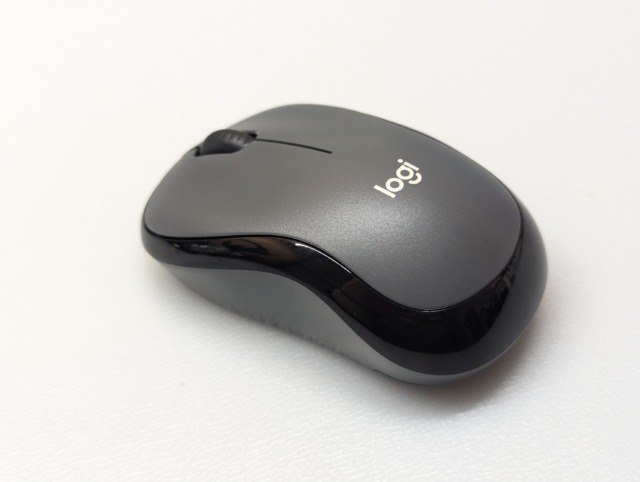
M220は、とても静かなマウスです。うちで使った中でもいちばん静かで、クリックしても、ほとんど音がしません。オンライン会議中でも安心です。
USBレシーバーを挿すだけで使えて、設定もいりません。小さめのサイズなので、手が小さい人に向いています。グリップ部分にラバー素材がないので、長く使っても加水分解でベタつかないのも地味に嬉しいところ。メーカー保証は3年です。
ダメなところは、かぶせ持ちの人や手が大きい人には小さすぎること。それからボタンの割り当てはできません。3ボタンなので、戻る・進むも使えません。見た目がそっくりの製品が多いので、買うときは型番をよく見てください。なお、下の商品リンクはAmazon限定の型番(M220CG)です。


M240
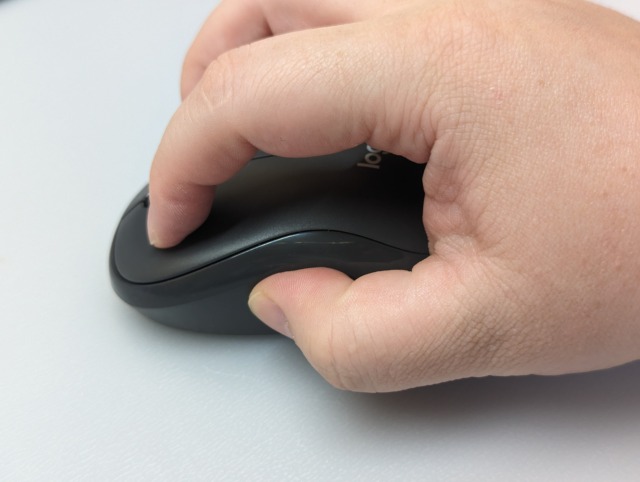
M240は、Bluetoothでつなげる静音マウスです。LogiBoltのレシーバーでもつなげますが、レシーバーは別売です。Bluetoothが入っているパソコンなら、USBの口をふさがずに使えます。
良いところは、安いのにボタンの割り当てができること。この3台の中で、割り当てに対応していると確認できているのはM240です(M220は割り当て不可)。
ダメなところは、サイドボタンがないこと。割り当てができるとはいえ、戻る・進むのボタンそのものは付いていません。それから、色の選択肢が少なめです。
BluetoothでUSBの口を空けておきたい、でも予算はできるだけ抑えたい、という人に合う1台です。


まとめ:迷ってるならここから選べばOK
仕事用マウスを、自腹で買って使ったものだけで型別に並べてみました。
迷ってるなら、ここから選べばOKです。
- 迷ったら → エレコム SHELLPHA
- もう少し出せるなら本命 → エレコム EX-G(Bluetooth版 M-XGM30BBSK)
- 有線しか使えない職場 → バッファロー BSMBU19(5ボタン)/BSMBU108(小さい・左右対称)
- Bluetoothで1台 → バッファロー BSMBB300(5ボタン)/エレコム Slint(持ち歩き)
- 3台を切り替えて高機能に使う(少し高め) → Logicool M750 Signature
- とにかく安く → Logicool M185/M220/M240
選ぶときに気をつけてほしいのは2つだけです。「静音」と書いてあっても静かさには差があること。それから、Bluetoothのマウスを買う前に、使うパソコンがBluetoothに対応しているかを確認すること。
その上で、私のおすすめはやっぱりEX-Gです。サイズを選べて、手にフィットして、5ボタン。Bluetooth版ならUSBの口もふさぎません。事務が少し良くなる1台として、自信を持って推せます。
あわせて読みたい
- 女性の手に合う、軽い、無線で選びたい人は、7台を手の大きさ基準で比べたこちら
- EX-Gのように、サイズを選べるマウスを買う前に手の大きさを測りたい人へ
- 接続方式・形・ボタン数など、マウス選びの全体像から知りたい人へ