 おたばぶ
おたばぶこんにちは、ガジェットライターのばぶです。
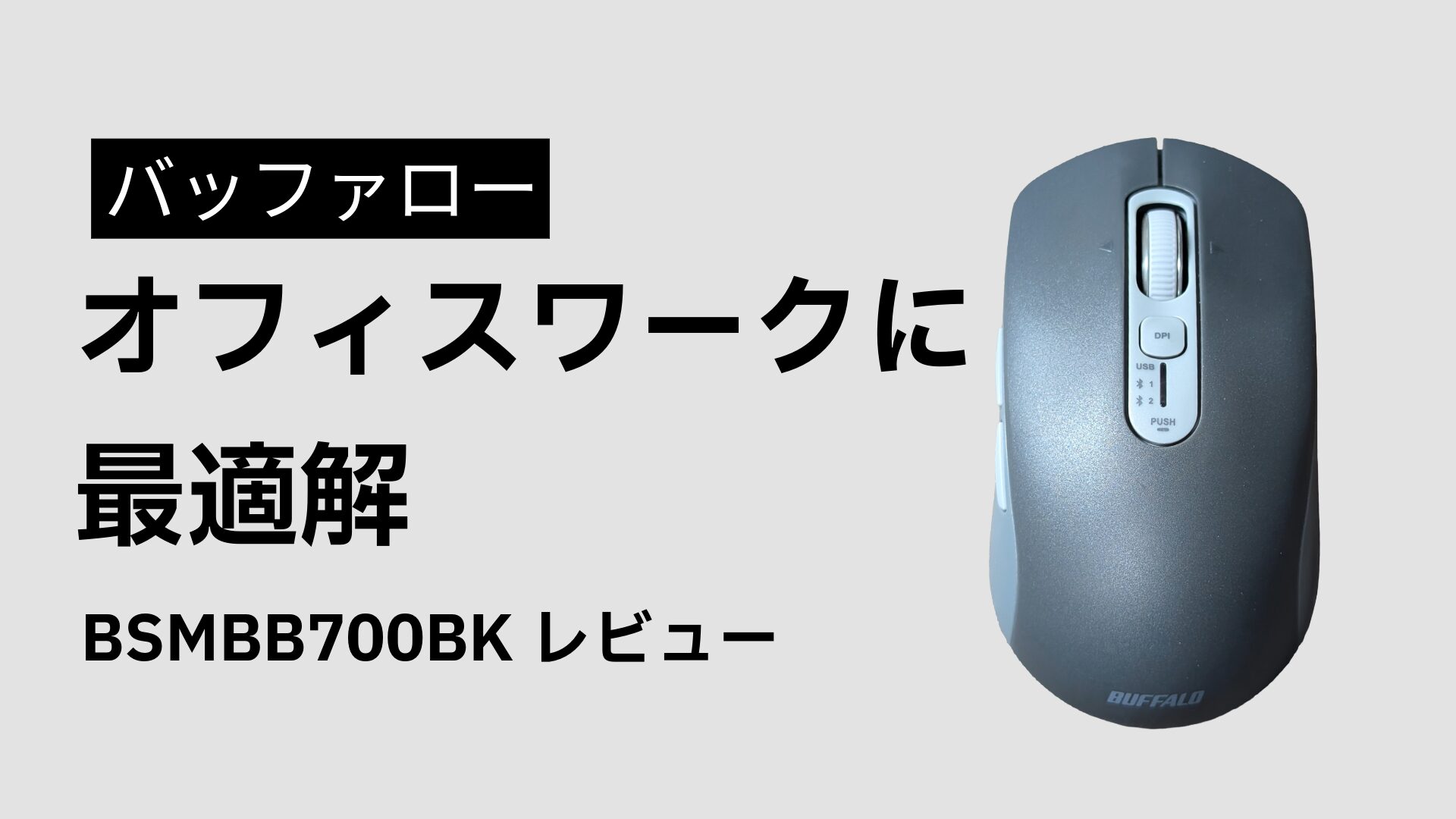
今回は、バッファローBSMBB700BKをいただいたので忖度なしレビュー行きます!
今回いただいたBSMBB700BKは高速スクロールと、めちゃくちゃ静かな静音設計が特徴。さらにBlueLEDセンサーを採用しているので、マウスパッドなしでもどんな場所でも読み取りOK。
さらに電池1本で2.6年使える長寿命!充電式ってリーズナブルに見えて管理面倒くさいからね…。
さらにさらに、Bluetooth2台、無線1台の3台とのマルチペアリングが可能。機能的には5つボタン対応で、さらにDPIの変更可能。専用アプリでボタンの割り当て変更もできます。
一方で、お仕事用マウスとしてはやや高めの3,000円台半ば。機能が近いBSMBB300と比較すると、1,000円程度高いのが気になるところ。
今回はそんなBSMBB700BKについて、
- バッファローBSMBB700BKのスペックやサイズ感
- バッファローBSMBB700BKを実際に使ってみてこんなシーンで便利
- バッファローBSMBB700BKとBSMBB300との違い
- バッファローBSMBB700BKのここがダメ
- バッファローBSMBB700BKを安く買えるWebサイトはどこ?
といった内容を解説します。

ばぶ
詳しいプロフィール
- ライター歴10年超、オンラインゲーム歴15年以上
- 手はちょい大きめ(18.2cm)
- ネトゲでマウス使い過ぎて親指と手首と肘を傷めた
- ゲームはLogicool G600、仕事はエレコムEX-G Proを愛用中

- 高速スクロールで作業効率アップ
- 左右対称デザインで右手でも左手でも使える
- 静音性が高く、クリックしてもほとんど音がしない
- BlueLEDの高感度でどこでも使える
- 3台とのマルチペアリングで使い回しが簡単
- エルゴ非対応なので長時間使うと手首が疲れる
- 3台ペアリングできるけど1つは無線
バッファローBSMBB700BKをレビュー
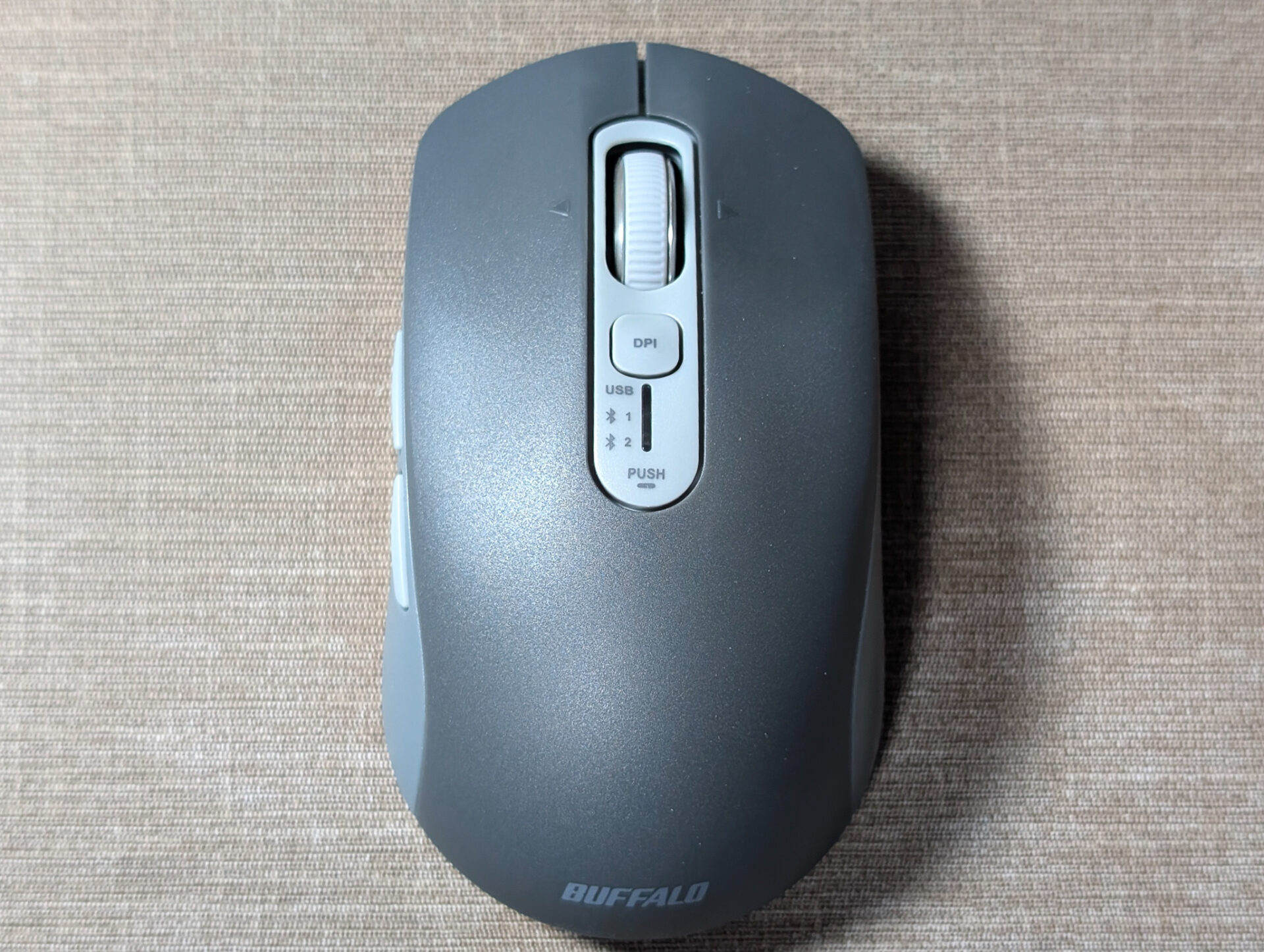
| 項目 | スペック |
|---|---|
| 製品名 | バッファローBSMBB700BK(公式) |
| 接続方式 | Bluetooth5.0、2.4Ghz |
| マルチペアリング | Bluetooth2台、無線1台 |
| 重量 | 80g |
| 大きさ | 公称値:縦:108mm/横:62mm/厚み:39mm |
| 静音 | ○ |
| 高速スクロール | ○ |
| 電池 | 単3電池1本(同梱) |
| 電池寿命 | 最長2.6年(約32カ月) |
| メーカー保証 | 6カ月 |
| DPI | 1,000/1,600/2,400/3,200DPI |
| ボタン数 | 5 |
| 互換性のあるOS | Windows®/macOS/iPadOS/ChromeOS™/Linux®/iPadOS/Android |
| カラー | 〇ホワイト ●ブラック |
バッファローBSMBB700BKは、本体機能としてはゲーミングマウスのような突出した機能性があるわけではない、標準的なオフィスワーク向けBluetoothマウスです。
エルゴノミクスデザインではなく、左右対称デザインながら、サイドボタンが左側にあるため左利きの人や左手マウスの人だと使いにくいのが難点。
とはいえ、スゴく軽くて反応がいい。あとで詳しく説明しますが、背面のソールがすごく良いんですよ。
BSMBB700BKの主な機能は、以下の機能です。
- 左右対称デザインで少し小さめ
- 5つボタンマウス
- Bluetooth接続+無線接続
- 4段階でDPIの切り替えが可能
- 高速スクロールで長いページも読みやすい
バッファローBSMBB300の外観
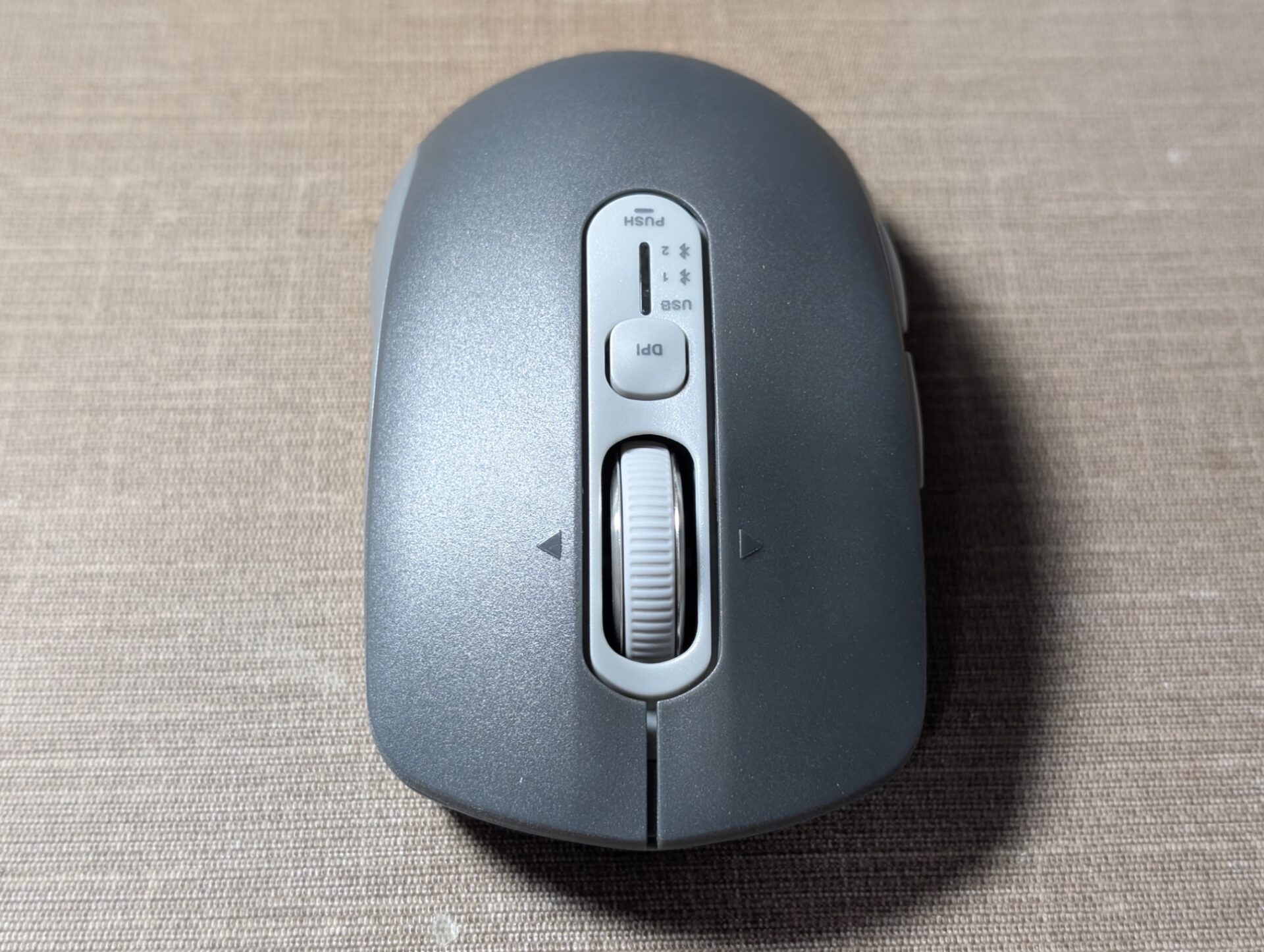
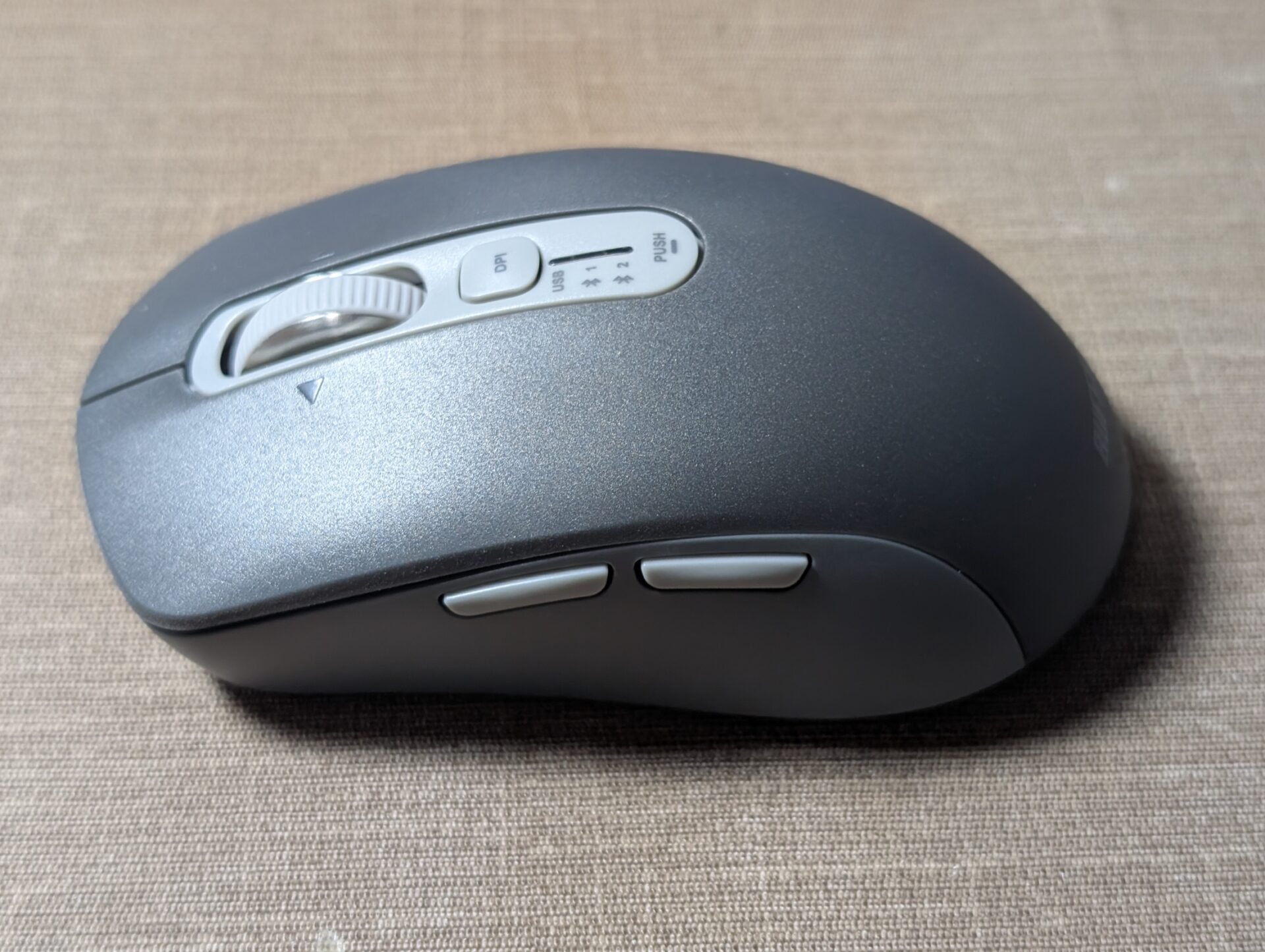
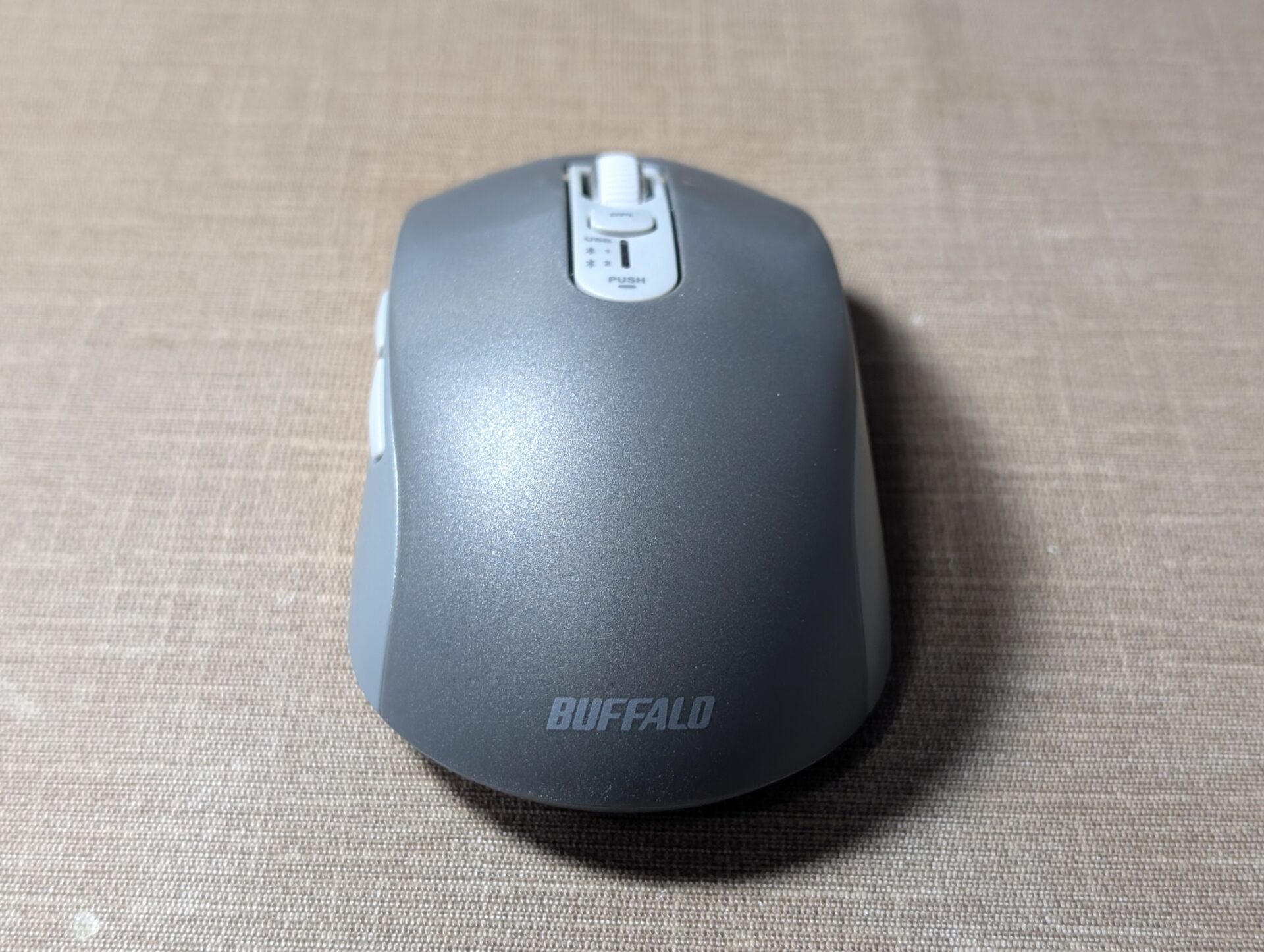
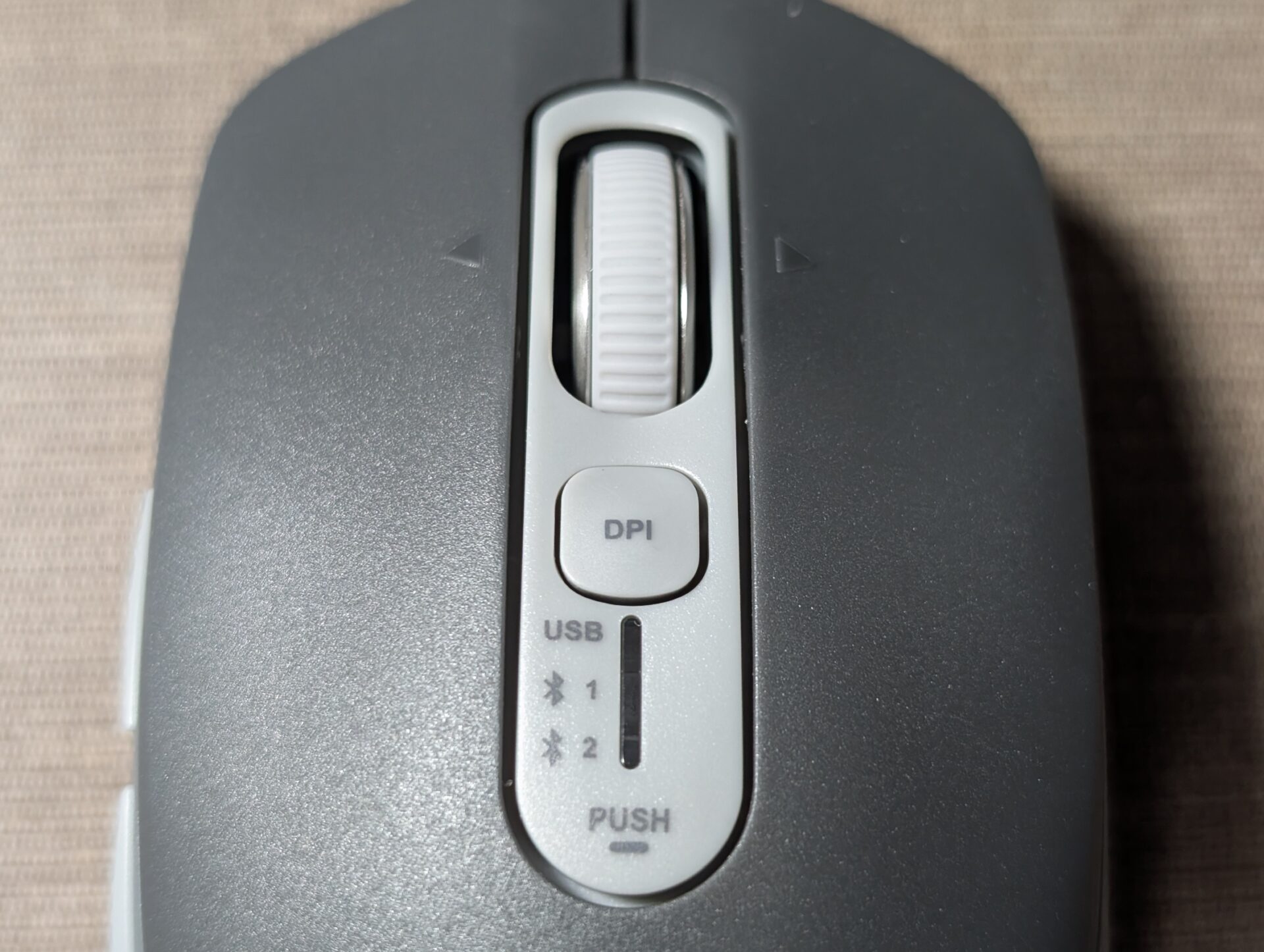
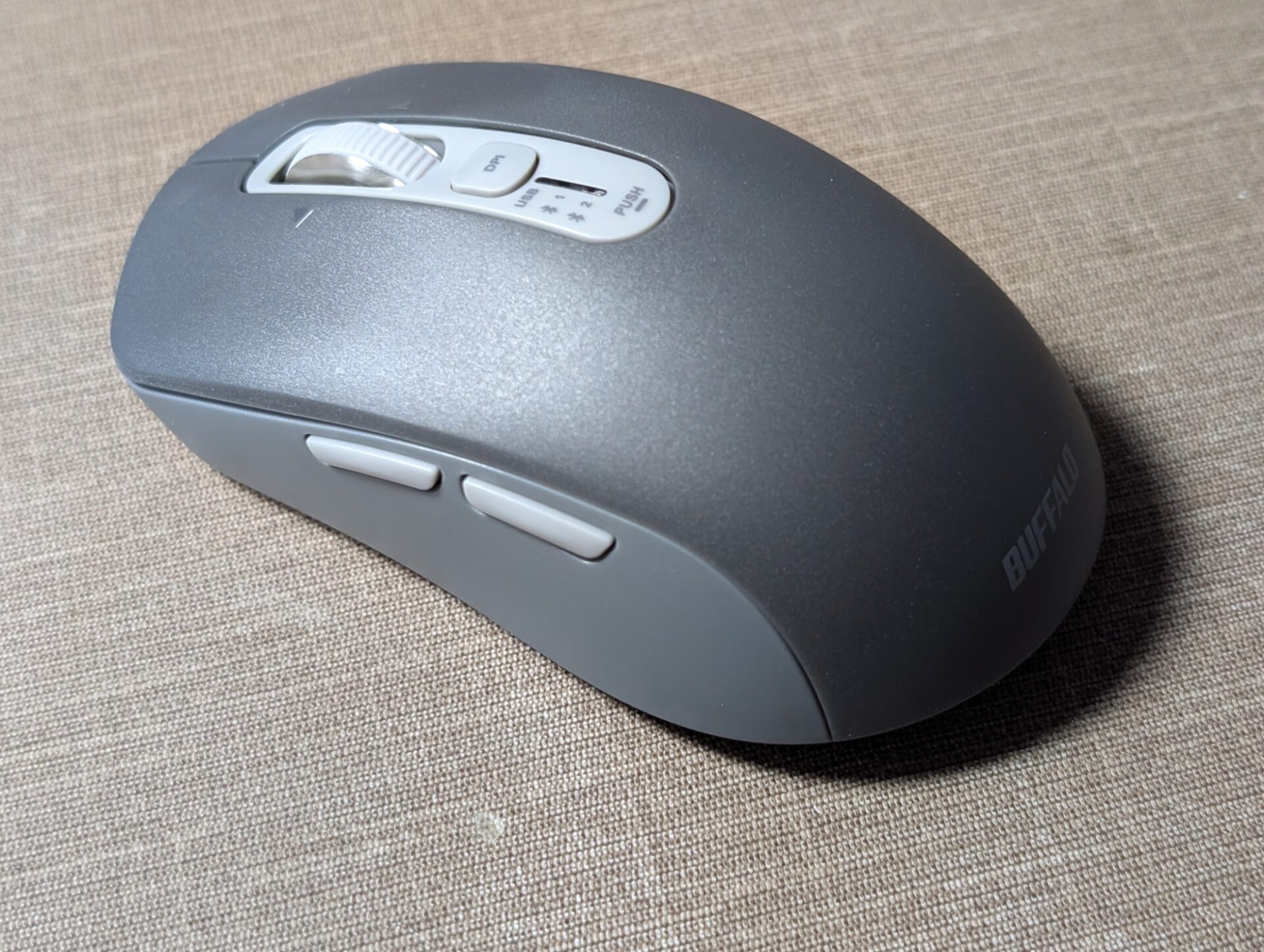
バッファローBSMBB700BKは、全体がさらっとしたマットな質感で、触り心地も上々。
 おたばぶ
おたばぶ私は手汗が多めだから、こういうさらっとした質感は助かるかも。
マウスホイールはカリカリ感なし。しゃっと回る感じが軽快だけど、カリカリ感が好きな人とは好みが分かれるかも。
サイドボタンには、デフォルトではブラウザの「戻る」「進む」ボタンが割り当てられています。
マウスのボタン割り当ては「マウスカスタム+」でかなり自由な設定ができます。AIの起動がCopilot限定なのは、Microsoft Officeシリーズ対応でガチで事務用マウス!って感じですね。
底面には電池を入れるパネルとセンサーのBlueLED、ペアリングボタン、電源スイッチがあります。パネルを開けると、無線接続用のUSB端子。パネルの内側にしまえるから、落としてなくした!ってトラブルがないのもいいですね。堅実なオフィス用品て感じ。
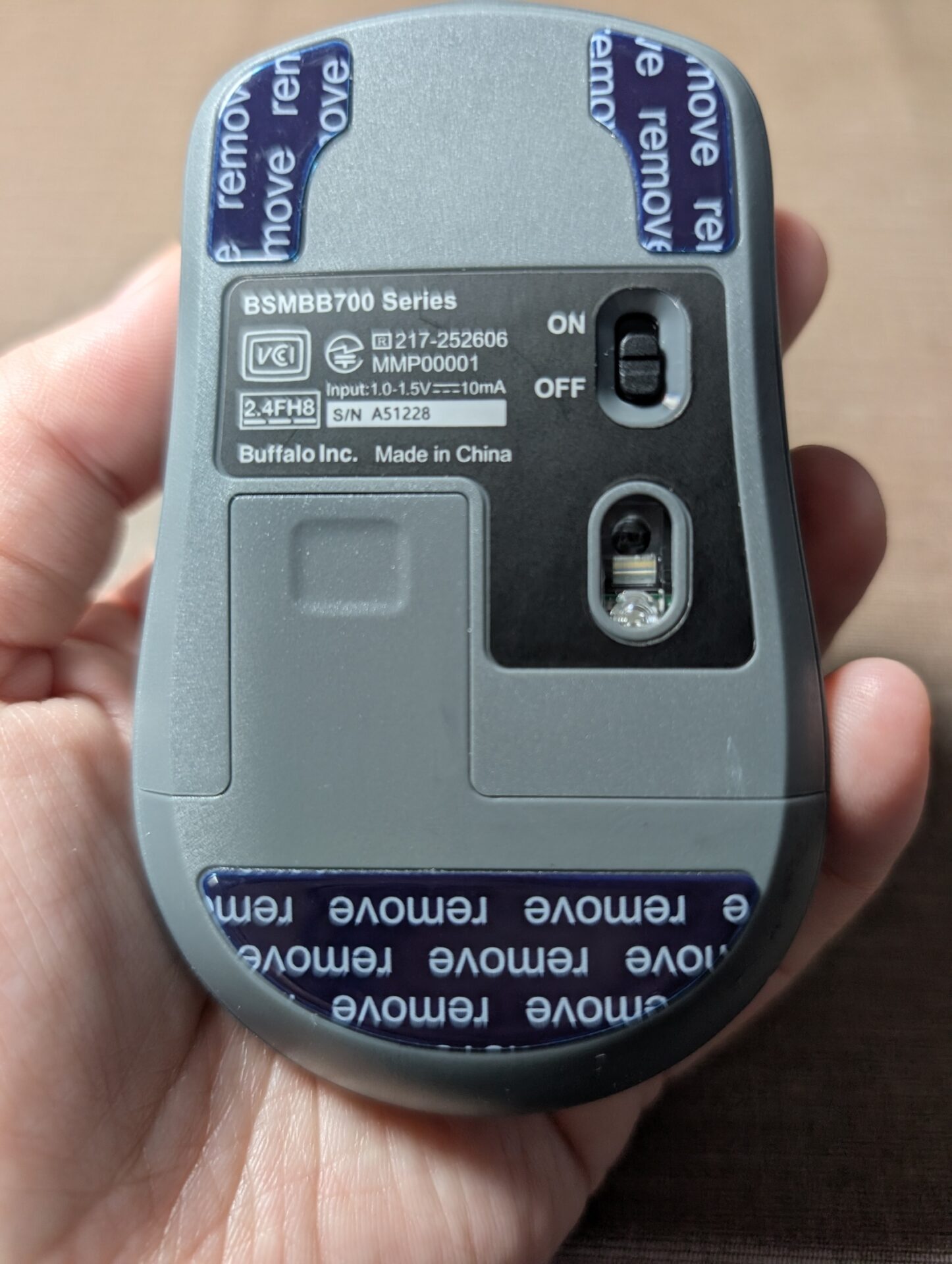
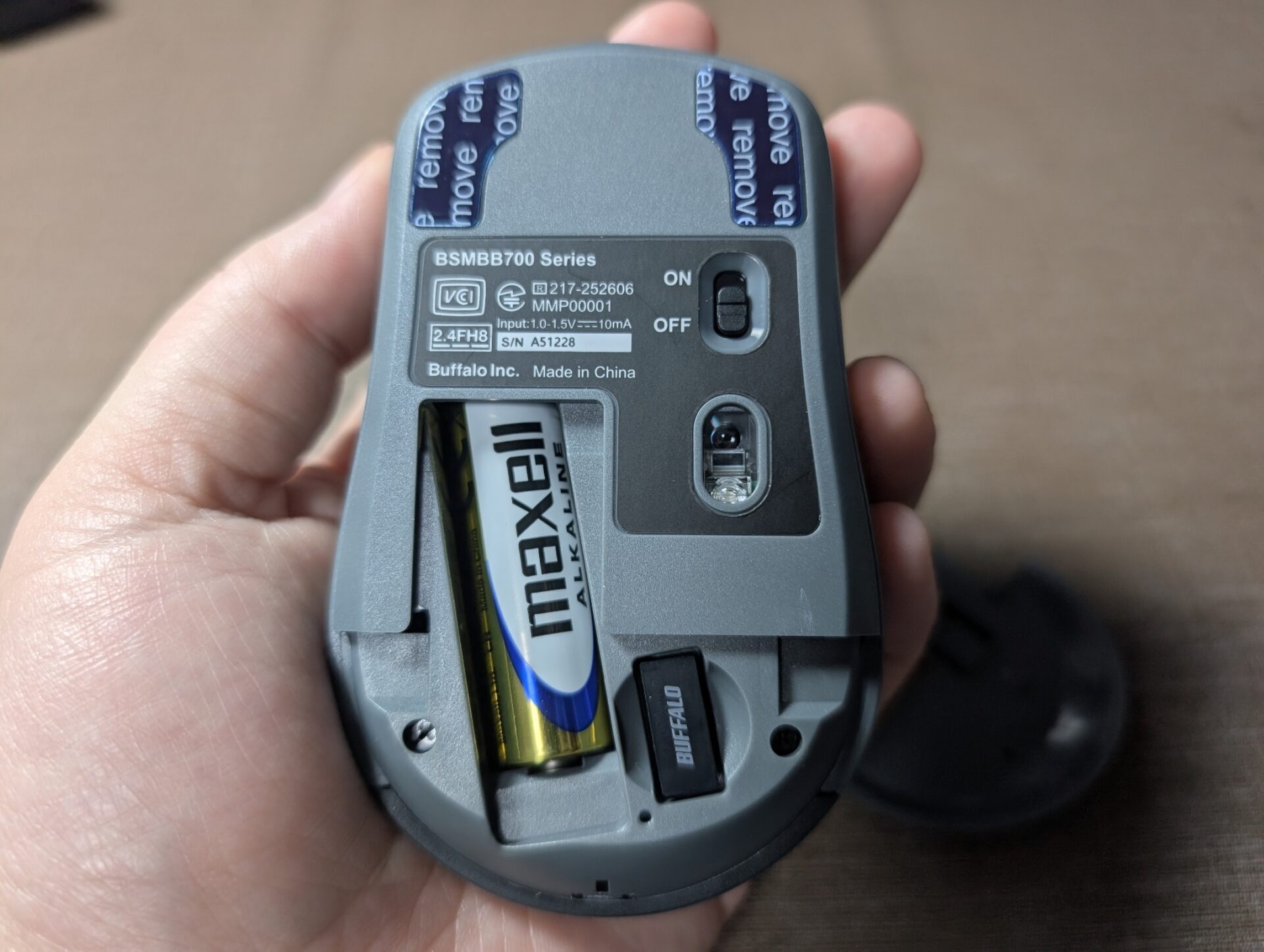
電池は最初からMaxellが付いてくるの地味にうれしいですよね。
ソールは大きめのものが3ヵ所。保護シールを剥がして使います。このソールが!すごくいい!ゲーミングマウス用のよく滑るタイプのソールと同じで、下の素材を問わずツルッツルよく滑る。
マウスの滑りって使用感にダイレクトに反映するから、この仕様はうれしいですね。BSMBB300はソールが小さくて滑り心地がイマイチだったんで、この変化は大きいです。
BSMBB700BKのDPI切り替えボタンは上部にあります。解像度の割り当ては変更できません。残念。とはいえ、3,200DPIなら4K画面での作業も十分です。難点はBSMBB300と同じく、今のDPIがわからないこと…。
接続先の切り替えボタンも上部。下の方の「Push」をぽちぽちするとワンタッチで切り替わります。こちらはLEDが点灯するので、今どこに繋がってるのかすぐわかります。
バッファローBSMBB700BKの同梱品
BSMBB700BKには、以下の3つが同梱されています。
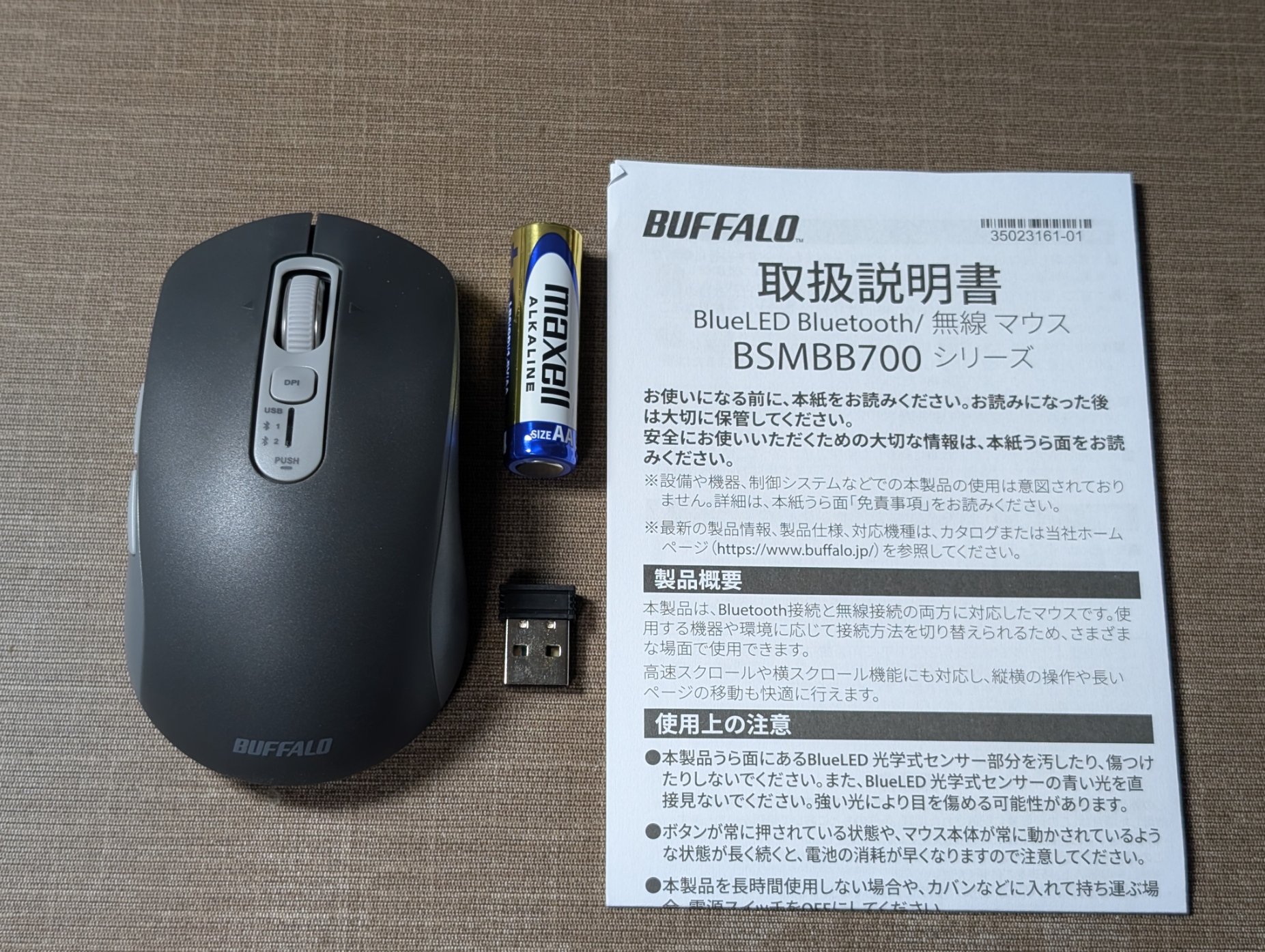
- 単3電池1本
- 取扱説明書
- 無線接続用のUSB端子
Bluetoothのレシーバーは付属していないので、接続したいパソコンにBluetoothが内蔵していない場合は、Bluetoothアダプターが必要です。
マウスがBluetooth5.0に対応しているので、アダプターも5.0対応のものを選んだ方がいいでしょう。同じバッファローの製品がおすすめです。

バッファローBSMBB700BKはこんなシーンで便利
バッファローBSMBB700BKはちょっと便利感が強めのスタンダードなオフィスワーク向けBluetoothマウス。ゲーミングマウスやハイエンドなエルゴ対応マウスのような、突出した機能性はありません。
とはいえ、静音設計が製品特徴にあるだけに、静かさはかなりのもの。
実際に使ってみると、売りポイントになっている高速スクロールより、むしろ静音設計と大きなソールによる快適な滑り心地の方がポイントが高かったです。
実用してみて、こんなシーンで便利だなと感じた3つのシーンを挙げてみます。
- 静かな場所での作業
- 大きい画面での操作
- Officeシリーズで使う時
静かな場所での作業
バッファローBSMBB700BKはとにかく静音設計。バッファローの他の製品や、Logicoolの静音マウスと比較しても、かなり静かです。
どれくらい静かかというと、こう。メインのボタンとサイドボタンはほぼ音がしません。
ただ、チルトの左右はカチカチ音がやや大きいので、ここを結構使う人はカチカチ音に注意です。
あとDPI変更と接続先の切り替えボタンも割としっかりカチカチ言うので、かなり静かな環境で使いたい場合も音に注意が必要になりそうです。
大きい画面での操作
3,200DPIまで解像度を上げられるので、4Kディスプレイでの操作も快適です。
オフィス用のディスプレイはFHDが基本ですが、個人で使う画面は段々大きくなる傾向。私も4Kディスプレイを使用してるんですが、FHD向けのDPIのマウスだと動作がもっさりしちゃうんですよね。
ゲーミングマウスならDPIもかなり細かく設定できるんですが、オフィスワーク向けのマウスはそうもいかない。なので3,200DPIまで解像度があるのはかなり助かります。
そしてもう一つのポイントが、マウスのソール。
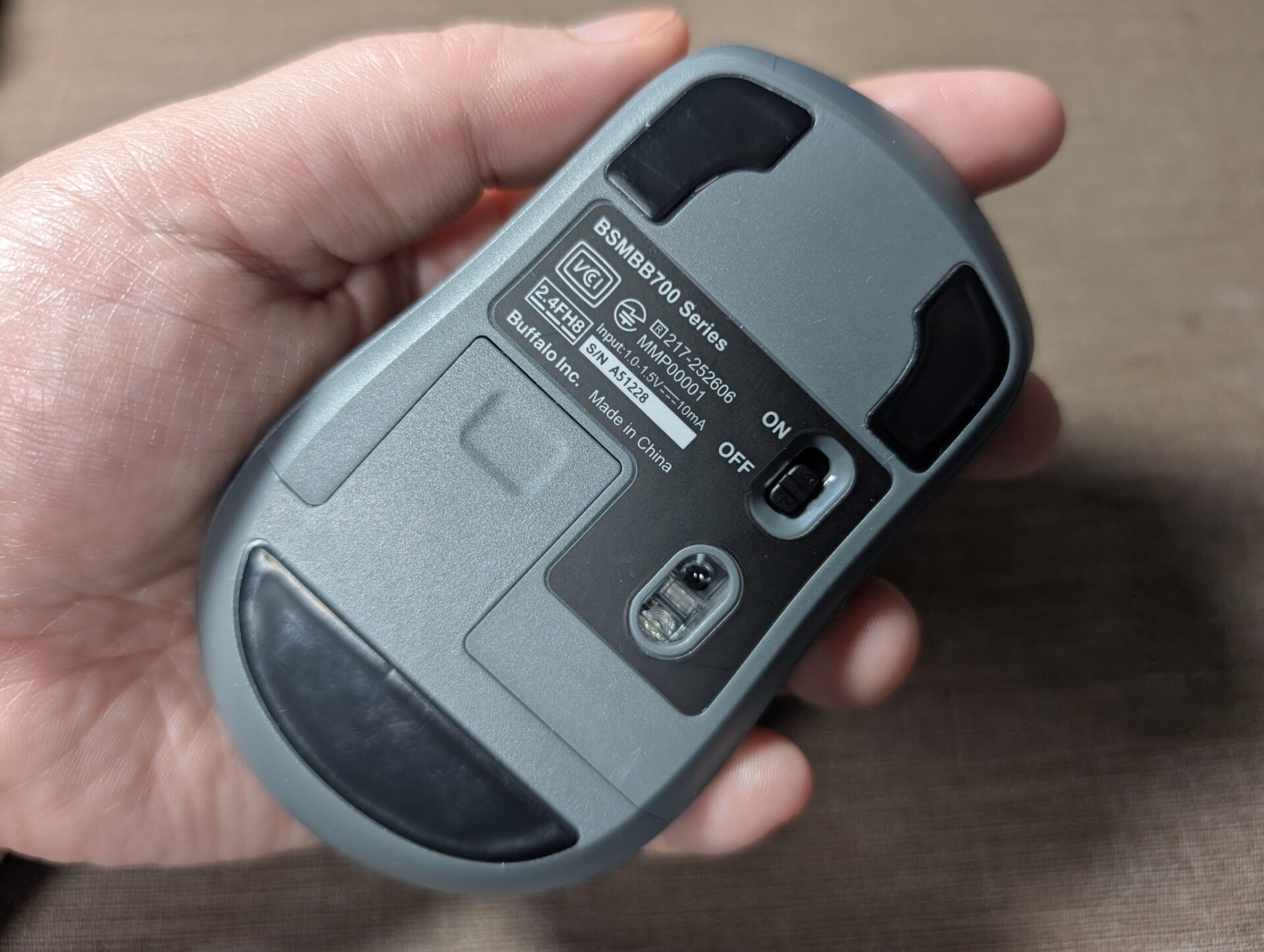
ゲーミングマウス並みの大きいソールのおかげで、マウス全体がエアホッケーの球のようにすーっと軽快に滑る滑る!
滑りのいいマウスパッドの上はもちろん、布製のテーブルクロスの上もするすると滑ります。
おかげでマウス操作のもったり感が少なめで、4K画面でもスムーズに操作できます。これ、高速スクロールよりも推しポイント!
正直、高速スクロールは使わない人は使わないし、必要ないときも多い。でも操作感は常に関係してくる部分。快適に動かせてスムーズ、ポインターが飛ばないのは重要。
バッファローさん、今後もこの大型ソールお願いします!!
Officeシリーズで使う時
マウスボタンのカスタマイズでCopilotが設定できるので、Copilotが搭載されているOfficeシリーズでは大活躍。
最近、生成AIが当り前の用のOfficeツールに付いてきているし、業務の効率化のために使ってる人も少なくないはず。でも、いちいちぽちぽちするのが面倒って気持ちはめっちゃわかるんですよ。
「マウスカスタム+」でサイドボタンにCopilotを設定しておけば、たとえば編集したい文字列やセルをさーっと選択したあと、ポチッと押せばすむわけで。
オフィスワーク向けのマウスとしてはこれは大きいですよね。3,500円前後で購入できるマウスとしてはかなり優秀。
AIとの相性良好ということで、「マウスカスタム+」対応なのはポイント高いです。
バッファローBSMBB700BKのここがダメ
高速スクロールと3台とのマルチペアリングの代わりに、少しだけお高めラインのBSMBB700BK。オフィス用品としては3,500円前後は若干躊躇しますよね。
本音で忖度なしに、ダメなところを挙げていきます。
静音が中途半端
BSMBB700BKの静音設計はかなりのもの。メインのボタンとサイドのボタンはほぼ無音と言っても過言ではないです。それだけに、チルトボタンの左右のカチカチが残念。
かなり大きくはっきりとした音がするので、静かな環境ではかなり響くと思います。
せっかく静音設計しているのに、カスタムしたらまあまあ使いそうなチルトボタンがうるさいのは中途半端感が否めません。残念…。カチカチ感を残しつつ、音をどうにかして欲しいかも…。
現在のDPIがわからない
BSMBB300に続いて、DPI切り替えボタンがあるのに現在のDPIは不明です。しかも4段階もあるから、カチカチして確かめるのも微妙に面倒くさい。せめてボタン押したときに特定の色が光るとかなんかないのかなあと思わずにはおれない。
とはいえ、3,500円前後の軽量マウスにそこまで求めるのもなんか違うかなーとも。
DPIは地味にストレスなので、ここがなにか上手く処理できるといいなあという気持ちです。
3台もマルチペアリングしない
身も蓋もないことを言ってしまうと、3台もマルチペアリングしないんですよね。逆にあちこちでペアリングする人は3台じゃすまないし、全部Bluetoothでペアリングしたい。
切り替えボタンひとつで簡単に接続先変更ができるのは手軽でいいんですが、そもそもオフィスワーク中に、マウスを違うパソコンに接続変更したりするか?っていうと、別に…っていう。
しかもBSMBB700BKは持ち歩けなくはないけど、手軽に持ち歩くにはもっと小さいのや薄いのがいいかな…という立体感。
オンボードメモリがあるわけじゃないからボタンカスタムはすべてのパソコンで設定必須だし。どこへでも持ち歩きたいほど高額な高性能マウスってわけでもないし…。
と思うと、別にマルチペアリングいらないので、その分お値段を下げて欲しいかな。
バッファローBSMBB700BKがおすすめな人
ずばり、Officeシリーズをめっちゃ使ってるオフィスワーク中心の人向けです。「マウスカスタム+」が必要ではあるけど、Copilotをボタンに設定できるんで、作業効率はめちゃくちゃ上がります。
正直、AI時代に突入した昨今、AIなしでオフィスワークやるって全自動洗濯機がある時代に洗濯板を使うようなもの。マウスもそれに対応してるのがベストだと思うんですよ。
Wordで書類を作っているとき。PowerPointでスライド作ってるとき。Excelのファイル見て、うええ…って思いながら処理してるとき。マウスをあちこち動かさずにCopilot呼び出せるのはすごい楽です。
バッファローさんとしては高速スクロール推しらしいけど、日頃のオフィスワークでは高速スクロールってそこまで使わないんですよね。静音も、仕事用マウスでそこまで気にする人いないだろうし。
コワーキングスペース使う人なら、このマウスよりももっと携帯性高いマウスや、こだわったマイマウスを選ぶ方が多いでしょう。
そこであえて、ちょっと高めのオフィスワーク向けマウスとしてこれを買うなら、ボタンカスタムとソールの滑りの良さ。日々の快適感がスゴい。するっする滑るマウス、いいですよ。
もちろん、もっと複雑にAIを使いこなす人には物足りないと思います。そういう人は、3倍ぐらいのお金を出して、プログラマブルなマウスを買うのがおすすめです。
バッファローBSMBB700BKはどこで買うのが安い?
バッファローBSMBB700は、現在は楽天市場で一番安く購入できます。3,500円前後なので送料が無料のショップを選ぶのがおすすめです。Amazonでは3,600円前後です。
月600円で送料が無料になるだけでなくAmazon Prime Videoも利用できるので、Amazonをよく使うならAmazon Prime会員になるのもひとつの選択です。
\ Amazon Primeはこちら/