
「Webライターの仕事をするならWordがなくてもGoogleドキュメントでいい」と思っている人は多いのではないでしょうか。
「Wordを買うにしても高いしな…」「そんなにお金かけたくないし…」と踏み切れないこともありますよね。
Googleドキュメントは多くの人に活用されていて、Wordで作った文書ファイルを開ける互換性もあります。
しかし、実は互換性がない機能も存在することをご存じでしょうか。
そこで今回は、WordとGoogleドキュメントの機能を徹底比較してみました!
- WordとGoogleドキュメントはどう違う?
- 機能は一緒?存在しない機能もある?
- 互換性を過信しすぎるな!書式などに要注意!
- 実際にどれくらい互換性があるのか比較してみた。
WordとGoogleドキュメント
以前の記事でも紹介したとおり、WordとGoogleドキュメントの仕様は似ているようでかなり違います。
WordとGoogleドキュメントの双方に同じ機能があっても、正常に変換されないことがあります。中にはGoogleドキュメントで開くと文字ごと消えてしまうことも。
正常に変換される機能、文字ごと消えてしまう機能など、今回の記事で解説しますので、是非最後まで見ていってくださいね。
https://sampo-note.net/collabo/webwriter-word/WordとGoogleドキュメントとの違いは?
まず、基本的な違いを比較します!
1.無料か有料か
Googleドキュメントは無料で使用できます。
Wordにも無料のWeb版が存在しますが、一部機能が制限されています。
すべての機能を使うのであれば有料で、サブスクリプション版か、もしくは永続ライセンス版(買い切り版)を購入する必要があります。
2.ソフトのインストールが必要かどうか
GoogleドキュメントがWeb上で使えるため、インストールは不要です。
Wordはソフトのインストールが必要です。Chromebookなどの一部環境には対応していません。
3.保存場所の違い
Googleドキュメントは、Googleドライブにファイルが保存されるようになっています。
かんたんに複数人で共有したり編集することが可能です。
パソコンが壊れてしまってもクラウド保存されているため、ファイルが消失してしまうことはありません。
Wordは基本的にパソコンに保存することになりますが、OneDriveのようなクラウドに保存することも可能です。
複数人で共有したり編集する場合は、保存先をOneDriveにするなど、別途設定が必要になるため注意が必要です。
基本性能の比較まとめ
基本的な性能をまとめると以下のようになります。
| Word | Googleドキュメント | |
|---|---|---|
| 料金 | 1,284円~/月 | 無料 |
| ソフトのインストール | 必要 | 不要 |
| 保存場所 | PC内またはOneDrive | Googleドライブ |
機能を比較してみた
Wordとほぼ変わらず使えるGoogleドキュメントですが、縦書きなど、一部対応していない機能があります。
1つずつ紹介すると膨大な量になってしまうので、代表的な機能を表で比較してみました。
| Word | Googleドキュメント | |
|---|---|---|
| フォントの変更 | 〇 | 〇 |
| 太字・斜体・下線 | 〇 | 〇 |
| 箇条書き | 〇 | 〇 |
| インデント | 〇 | 〇 |
| 表の挿入 | 〇 | 〇 |
| 画像の挿入 | 〇 | 〇 |
| 図形描画 | 〇 | 〇 |
| 脚注 | 〇 | 〇 |
| 計算式の挿入 | 〇 | 〇 |
| グラフの挿入 | 〇 | 〇 |
| ヘッダー・フッター | 〇 | 〇 |
| ページ番号の挿入 | 〇 | 〇 |
| コメントの挿入 | 〇 | 〇 |
| 変更履歴の記録 | 〇 | 〇 (提案モードという形で存在する) |
| 目次の挿入 | 〇 | 〇 |
| 透かし | 〇 | 〇 |
| 文字数カウント | 〇 | 〇 |
| ドキュメントの比較 | 〇 | 〇 |
| 引用文献の挿入 | 〇 | 〇 |
| 縦書き | 〇 | × |
| 組み文字 | 〇 | × |
| 縦中横 | 〇 | × |
| はがき・封筒印刷 | 〇 | △ (ページサイズや余白を調整すれば可能) |
| 音声読み上げ | 〇 | △ (スクリーンリーダーを使用すれば可能) |
| 原稿用紙設定 | 〇 | × |
| PDF出力 | 〇 | 〇 |
実際にWordで作った文書をGoogleドキュメントにアップしてどうなるか比較してみた
実際にWordで作成したファイルをGoogleドキュメントで開いてみました。
1つずつ見ていきましょう。
フォント

Googleドキュメントで対応していないフォントは、すべてArialフォントになるようです。
以下のフォントは正常に変換されていました。
- MS Pゴシック
- MS P明朝
- HG丸ゴシックM-PRO
- メイリオ
ルビ

ルビがふられている文字が消えました。
唯一ルビがふられていなかった「の」の部分だけ残っています。
太字・斜体・下線・取り消し線・下付き・上付き

斜体、下線2重線、下線太線は正常に変換されませんでした。
正常に変換されなかった書式は以下のようになりました。
- 斜体 ⇒ 通常の文字と同様になった
- 下線(2重線) ⇒ 細い下線になった
- 下線(太線) ⇒ 細い下線になった
ほかの書式は正常に変換されています。
- 太字
- 下線(1本線のみ)
- 下付き
- 上付き
縦書き・縦中横

縦書きと縦中横の書式が、横書きになりました。
Googleドキュメントに縦書き機能が存在しないためと思われます。
組み文字
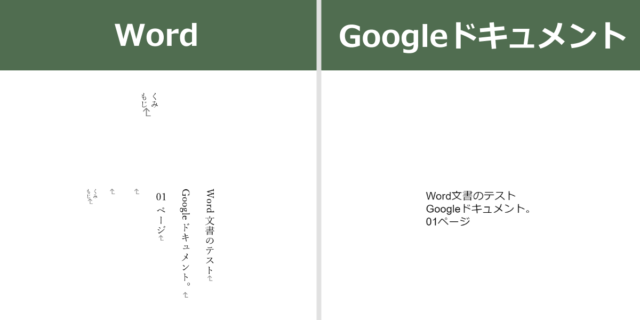
組み文字が消えました。
画像下に表示されている前後の文章も参考に掲載しましたが、キレイさっぱり組み文字の部分が消えました。
引用文献の挿入

引用文献の設定も消えました。
表示されている部分が通常の文章として表示されます。
箇条書き

箇条書きは正常に変換されます。
文字の拡大縮小・均等割り付け

文字の拡大縮小、均等割り付けの書式が消えました。
通常の書式として変換されています。
表

表は正常に変換されます。セルの結合をしていても正常です。
コメント

表示は異なりますが、正常に変換されます。
変更履歴

表示は異なりますが、正常に変換されます。
脚注

脚注も正常に変換されます。
ヘッダー・フッター

ヘッダーのページ数が正常に変換されませんでした。
フッターは問題なく変換されています。
図形描画

図形描画の挿入位置がずれました。
このようにレイアウトがずれる可能性があるため、注意が必要です。
画像挿入

画像挿入は問題なく変換されます。
Wordで作った文書をGoogleドキュメントで開いたときの互換性まとめ
| Word | Googleドキュメント | |
|---|---|---|
| フォント | 〇 | △ (対応フォントのみ変換可) |
| ルビ | 〇 | × |
| 太字・斜体・下線・取り消し線・上付き・下付き | 〇 | △ (一部変換できない) |
| 縦書き・縦中横 | 〇 | × |
| 組み文字 | 〇 | × |
| 引用文献の挿入 | 〇 | × |
| 箇条書き | 〇 | 〇 |
| 文字の拡大縮小・均等割り付け | 〇 | × |
| 表 | 〇 | 〇 |
| コメント | 〇 | 〇 |
| 変更履歴 | 〇 | 〇 |
| 脚注 | 〇 | 〇 |
| ヘッダー・フッター | 〇 | △ (一部変換できない) |
| 図形描画 | 〇 | △ (位置がずれる可能性あり) |
| 画像挿入 | 〇 | 〇 |
Wordの文書をGoogleドキュメントで編集するときの注意点
WordとGoogleドキュメントには、作成した文書ファイルを編集できる互換性があります。
レイアウトがずれたり、崩れたりする


Wordの公式テンプレートをGoogleドキュメントで開いてみました。
互換性があるといえど異なるソフトを使っているため、このようにレイアウトがずれたり、崩れたりすることがあります。
レイアウトがくずれてしまったら、Wordで開きなおしても元にもどることはありません。
一部の書式が正常に変換されない
斜体、下線、均等割り付けなど、一部の書式は正常に変換されません。
ほかにもルビや組み文字については、文字そのものが消失してしまいます。
この場合も同じく、Wordで開きなおしても元にもどることはありません。
まとめ
今回の比較検証の結果、以下のようなことがわかりました。
- WordとGoogleドキュメントの互換性は完璧ではない。
- 書式の設定などはなるべく使わない方が良い。
- テキストの編集程度なら大丈夫。
結論:書式が消えるくらいならWordを買っておけ!!